

Панель стикеров в iMessage нынче больше похожа на кучу какого-то пестрого хлама. Дошло до того, что убрать стикер или несколько их гораздо сложнее, чем сделать и сохранить.
Но это если не знаешь, где и что нажимать. При желании же убрать все лишнее и навести правильный порядок в стикерах на iPhone, iPad и тем более на Mac можно буквально за пару минут.
Давайте разберемся, как это сделать, чтобы не плутать по меню.
Не пропустите: Когда надо, чтобы в «Часто используемых» смайлики iPhone показывал только дефолтные
Итак,…
#1 — как убрать стикер из сообщения
Если он приклеен не в том месте, или вы просто передумали его отправлять, то из непосредственно «пузырька» сообщения удаляется стикер следующим образом:
- в чате (в «Сообщениях«) тапаем по стикеру и удерживаем нажатие, пока не откроется менюшка настроек;
- в ней выбираем «Детали«, затем просто проводим пальцем влево по строке со стикером и тапаем «Удалить«.
Вот и все — ненужный стикер сотрется и у вас, и заодно у всех участников чата.
#2 — как убрать свои кастомные стикеры (на iPhone и iPad)
С ними чуть сложнее, потому что кнопка удаления спрятана дальше. Но в целом тоже ничего сложного. Самодельные стикеры на iPhone и iPad, напомним, хранятся внутри панели «Стикеры» в «Сообщениях» или внутри клавиатуры эмодзи.
Поэтому и убрать стикер оттуда можно только соответствующим способом:
2.1. Удаление стикеров через панель «Стикеры»
- открываем «Сообщения» и заходим в любой чат;
- тапаем кнопку «Добавить» (+) и затем выбираем «Стикеры«;
- переходим во вкладку «Живые стикеры» — именно здесь хранятся все ваши самодельные стикеры;
- жмем и держим стикер, который надо удалить, и в открывшейся менюшке тапаем «Удалить».
Не пропустите: Если не работает или глючит iMessage в iPhone, iPad или в Macbook
2.2. Если нужно удалить сразу несколько стикеров:
- нажмите и удерживайте нажатие на любом стикере;
- в менюшке жмем «Изменить порядок«;
- далее тапаем с минусом (—) на каждом стикере, который надо удалить;
- и чтобы выйти режима редактирования, просто тапаем по экрану.
Обратите внимание!!! система не запрашивает подтверждения — как только вы нажимаете на минус, стикер убирается навсегда.
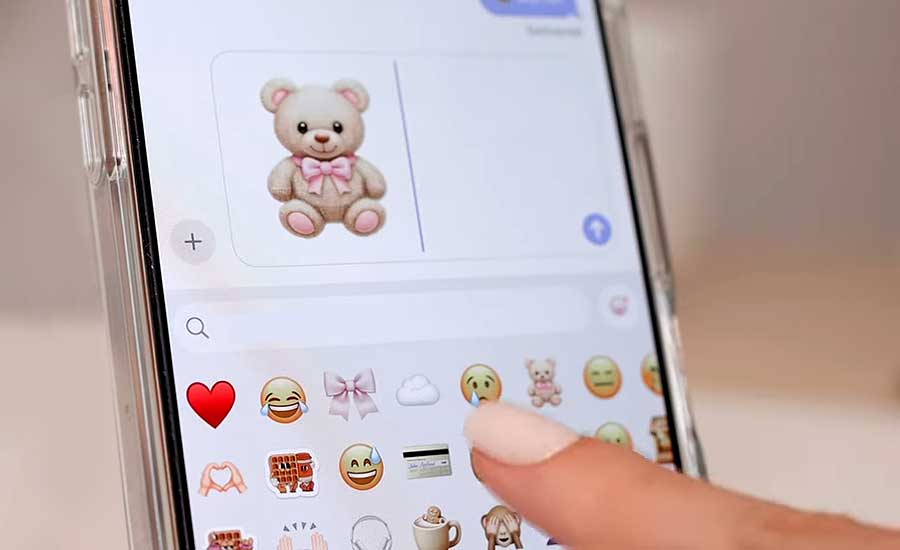
#3 — как убрать стикер через клавиатуру эмодзи
Иногда проще навести порядок, не выходя из режима набора текста:
- открываем клавиатуру эмодзи (нажав на глобус или иконку смайлика);
- тапаем по иконке «Стикеры» (обычно находится в нижнем ряду);
- переходим во вкладку «Живые стикеры«;
- жмем и удерживаем ненужный стикер, затем выбераем «Удалить«.
А если убрать надо сразу несколько стикеров оптом, то в меню выбераем «Изменить порядок» и действуем по описанной выше схемке.
Не пропустите: Счетчик символов в iMessage на iPhone: где найти и как включить
#4 — как убрать стикер в Сообщениях на Mac-е
Mac, как вы уже наверняка в курсе, синхронизирует стикеры со всеми устройствами, поэтому то, что когда убираешь лишние с Mac-а, то они мгновенно исчезают и с iPhone и iPad.
4.1. — Удаление стикеров из панели в «Сообщениях»
- открываем «Сообщения» на Mac, кликаем «Приложения» и затем выбираем «Стикеры«;
- переходим во вкладку «Живые стикеры«;
- жмем правой кнопкой мыши (или Control+клик, или касание двумя пальцами) по стикеру;
- и в меню выбираем «Удалить«.
4.2. — Удаление стикеров из панели «Эмодзи и символы»
- открываем панель «Эмодзи и символы» (обычно через меню «Правка» > «Эмодзи и символы» или сочетанием клавиш Control+Command+Пробел);
- переходим во вкладку «Живые стикеры«;
- жмем правой кнопкой мыши (или Control+клик) по стикеру и затем — «Удалить«.
Правило то же: стикер удаляется везде и мгновенно.
Не пропустите: Генмоджи: что делать, если iPhone (iPad или Mac) их не показывает
Ну и в завершение — пара советов, чтобы не захламлять панельки лишними художествами:
- Скрывайте ненужные наборы — вместо того чтобы удалять целые наборы стикеров (скачанные приложения), просто скройте их из панели.
- Очищайте «Недавние» — убрать стикер из «Недавних» напрямую нельзя, но можно просто заменить его другими, то есть, выбирать нужные, пока ненужные не выпадут из списка сами по себе.
- Удаляйте старые Memoji — вместе со старым мемоджи удаляется и весь набор связанных с ним стикеров.
- Когда делаем стикеры из фоток, то сохраняем только те, которые действительно потом еще понадобятся — так мусора будет намного меньше.