

Xbox Ally X не держит Wi-Fi (притом консоль совсем новая, что называется, прямо из коробки) — с каждым включением подключать её к сети приходиться вручную…
Что характерно (и даже было немножко ожидаемо), проблема эта не нова — её Ally X «успешно» унаследовала от старой ROG Ally.
С другой стороны, проблема с Wi-Fi у Xbox Ally X (равно, как и у Xbox Ally, а также у всех прочих девайсов, оснащенных таким же адаптером Wi-Fi ) устраняется примерно так же, как и у ROG Ally.
Не пропустите! Почему игры на Xbox Ally так тормозят, и что делать
Так что, просто напомним,..
что делать, когда Xbox Ally постоянно теряет Wi-Fi
Значит, первым делом просто обновляем драйвер беспроводного адаптера консоли.
У Xbox Ally X сия процедура тоже начинается с Рабочего стола Windows. Потому сначала открываем его (свайп вверх от нижнего края экрана и затем в меню тапаем «Рабочий стол Windows»), ну и затем по порядку:
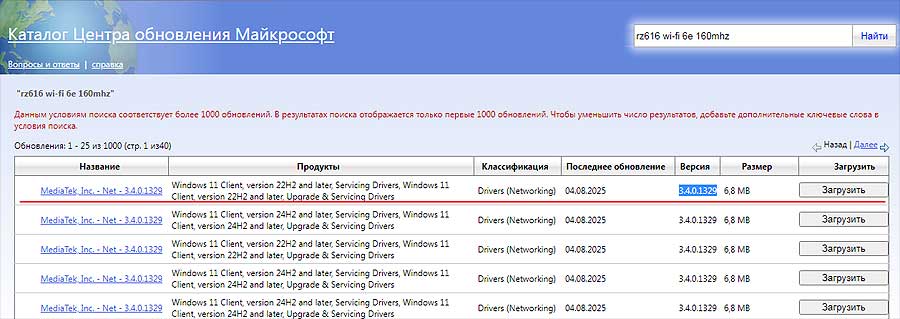
- запускаем браузер консоли, переходим в официальный «Каталог Центра обновления Майкрософт» — [ССЫЛКА];
- там через поиск по запросу MediaTek Wi‑Fi 6E MT7922 (RZ616) 160MHz (это название беспроводного модуля консоли) либо просто «rz616 wi-fi 6e 160mhz» находим самую свежую версию драйвера для своей версии Windows 11 (на момент публикации поста для Win 11 22H2 это была v.3.4.0.1329 — вот прямая ссылка на список) и жмем кнопку «Загрузить» справа от названия в табличке (загрузка запускается в новом окошке, потому всплывающие окна на консоли должны быть разрешены!) — драйвер сохраняем где-нибудь на видном месте:
- после завершения загрузки открываем «Диспетчер устройств» Windows (находим через меню «Пуск») и в списке Диспетчера находим и открываем меню «Сетевые адаптеры» (Network adapters);
- там тапаем и удерживаем нажатие на строке MediaTek Wi-Fi 6E MT7922 (RZ616) 160Hz Wireless LAN Card (если есть мышь, то кликаем по этой строчке правой кнопкой);
- в меню жмем «Обновить драйвер«, затем в открывшемся окне кликаем «Найти драйверы на этом компьютере«, далее — «Обзор…«, переходим в папку, куда был сохранен скачанный ранее драйвер и жмем «ОК«;
- теперь тапаем «Выбрать драйвер из списка доступных драйверов на компьютере«, выделяем новый драйвер и тапаем «Далее«;
- после завершения установки нового драйвера обязательно перезагружаем консоль.
Ну и проверяем результат. Теперь сеть Wi-Fi терять она не должна и работать будет стабильно.
Не пропустите! Wuthering Waves на Steam Deck и ROG Ally: как установить
В противном же случае (что к сожалению, тоже вероятно даже после корректного обновления драйвера сетевого адаптера), действуем следующим образом:
#1. Делаем Вкл/Выкл Wi-Fi и режим «В самолёте»
Проще говоря, выполняем быстрый сброс беспроводного соединения:
- открываем сетевую панель (тапаем по значку Wi-Fi, громкости или батареи в правом нижнем углу экрана Рабочего стола Windows);
- далее сначала выключаем и снова включаем модуль Wi-Fi;
- а если то не помогло, то на полминуты включаем режим «В самолёте» и потом снова его выключаем.
#2. Перезагружаем Xbox Ally X
Только в этот раз через меню «Пуск» Windows.
После такой перезагрузки все фоновые службы Windows перезапускаются по-новой и WiFi-модуль «приходит в чувство» без дополнительных манипуляций.
#3. Сбрасываем настройки сети
Если и перезапуск с перезагрузкой должного эффекта не возымели и, следовательно, попроблема носит системный характер, то:
- открываем Сетевую панель консоли (см. выше);
- жмем долгим тапом (или кликаем правой кнопкой мыши) по переключателю Wi-Fi;
- в открывшемя окне тапаем «Настройки«, далее — «Сеть и Интернет» и «Дополнительные параметры сети«;
- жмем «Сброс сети» и подтверждаем команду;
- после завершения процедуры сброса снова перезагружаем Ally и потом подключаем её к Wi-Fi заново (нужен пароль).
Не пропустите! ROG Ally разряжается быстро: что делать
#4. Настройка и диагностика в приложении MyASUS
Если у вас «старая» ROG Ally, то проблему с постоянно слетающим подключением к Wi-Fi можно/нужно попробовать устранить с помощью фирменного инструмента:
- с Рабочего стола открываем меню «Пуск» и через поиск находим MyASUS;
- в окне проги жмем «Настройки устройства» и активируем функцию Wi-Fi Smartcheck;
- если быстрая проверка не сработала, то там же, в приложении MyASUS переходим в раздел «Диагностика системы«, ставим флажок в чек-боксе «Wi-Fi» и запускаем проверку — MyASUS выявит и устранит неисправности автоматически.
Вот пока так…