

YouTube сейчас раскатывает свой Recap 2025, персональную статистику года для каждого пользователя. Это такой же «итог года», как у Spotify, только про видео: что смотрели, какую музыку слушали и на что залипали.
И как водится, у многих Recap либо не отображается вовсе, либо отображается, но его невозможно разослать в соцсетях, чтобы нормально им похвастаться.
Не пропустите: Как посмотреть свой Чекпоинт в Дискорде и что делать, когда его нет
В этой связи вот короткий гайд, как обе эти проблемки оперативно урегулировать. Итак по порядку:
Что делать, когда YouTube Recap не отображается
Свой Recap, уточним, посмотреть можно на любом устройстве, лучше всего он работает на смартфонах, так как сделан в вертикальном формате 16:9 (как Shorts).
А ежели Recap нигде не видно и посмотреть его не получается, то в таком случае:
#1 — обновляем приложение YouTube
Recap — это очень свежая функция, и в старых сборках приложение ее просто нет. Следовательно, первым делом:
- идем в App Store или в Google Play;
- находим там YouTube и жмем кнопку «Обновить«.
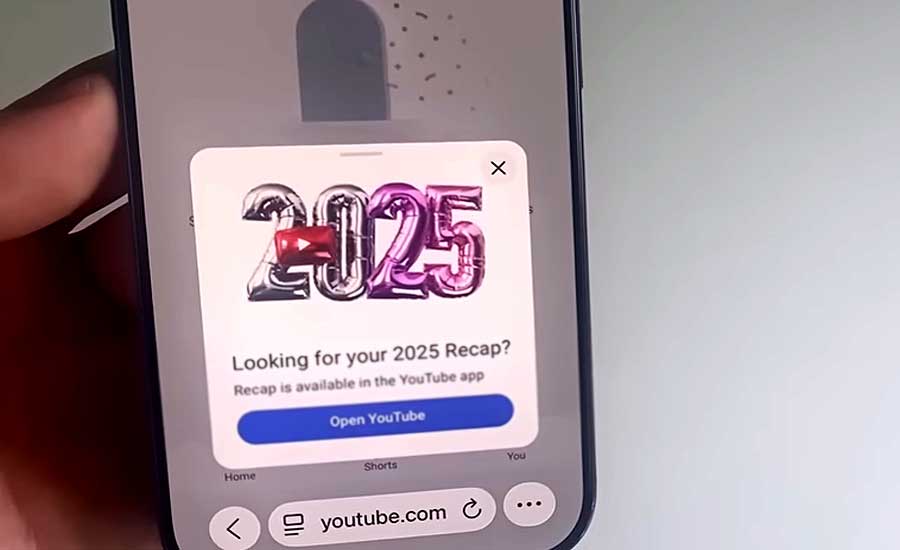
Если же обновлять приложение не считаем целесообразным, то Recap можно посмотреть и без него, а просто в браузере — не так удобно, но тоже должно работать.
Не пропустите: Если в YouTube видео недоступно даже через VPN
#2 — ищем во вкладке «Вы»
Обычно YouTube присылает уведомление о Recap или вешает баннер на главный экран приложения. Но если его случайно смахнуть, то тогда надо искать отдельно:
- открываем приложение YouTube;
- открываем вкладку «Вы» (You) в правом нижнем углу экрана;
- находим и тапаем баннер «Ваш Recap 2025 готов!«
#3 — переходим в свой Recap по прямой ссылке
На компе или на смартфоне, не важно, если упомянутый баннер Recap нигде не отображается, то пробуем зайти на его страничку напрямую.
То есть, в адресной строке браузера пишем youtube.com/recap жмем Enter.
Если в YouTube вы уже залогинились, вас перебросит сразу к вашей статистике (либо откроется приложение).
#4 — включаем историю просмотров
Если эта опция была раньше отключена в настройках учетки, то YouTube Recap не сделает, так как вроде как «не знает», что вы весь год смотрели.
Чтобы проверить текущий статус опции открываем «Настройки» -> «Ваши данные на YouTube» -> «История».
Если она отключена, то делаем вывод. Можно включить, но все равно, ваш Recap YouTube создаст только через год.
Как переслать свой YouTube Recap в Telegram и/или в Instagram
В отличие от Spotify, у YouTube Recap волшебная кнопочка «Поделиться всем Recap» не предусмотрена. Recap по факту состоит из большого набора отдельных слайдов. Поэтому:
- отправлять (делиться) в Telegram и/или в Instagram можно слайдами из Recap поштучно — соответствующая кнопка есть под каждым, но ею отправляется только данная конкретная картинка (например, ваш топ жанров видео) — это вариант первый.
- вариант Б — просто делаем запись экрана сразу всего Recap с анимацией и c музыкой, а для этого:
- включаем запись экрана на смартфоне;
- запускаем Recap;
- пролистываем его весь до конца;
- выкладываем ролик в сторис, в мессенджеры и куда угодно.
Вариант Б — это пока единственный способ захватить и визуальный ряд, и вашу любимую фоновую музыку, которую YouTube подбирает автоматически.
Вот пока так…