

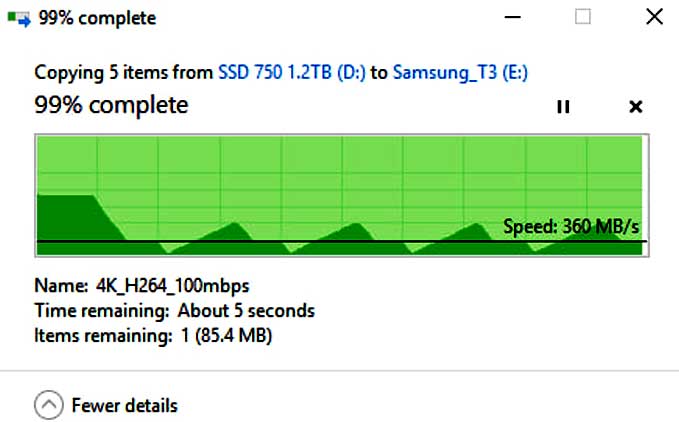
Пару обычных фоток на флешку «Проводник» Windows перекидывает в мгновение ока. А вот когда надо копировать большие файлы на несколько десятков (или даже сотен) гигабайт и/или мелкие, но сразу несколько тысяч, Проводник … превращается в тыкву.
Бесконечные расчеты времени, зависания на полпути и внезапные вылеты без объяснения причин в процессе копирования — классика жанра.
И что характерно, проблема не в низкой скорости работы дисков компа, а в том, как Windows обрабатывает процесс копирования.
Не пропустите: Гигабайт и больше: чем открыть очень большой текстовый файл на Windows-ПК
Даже сегодня, даже самая новая Windows, даже на самом новом и мощном компьютере большие файлы копирует все так же по-старинке, пересчитывая каждый наново, что на реально больших объемах занимает просто уйму времени.
А когда даже один какой-то файл поврежден или занят другой программой, Проводник просто ставит копирование на паузу и вместо того чтобы ехать дальше, будет бесконечно ждать решения пользователя…
Как скопировать большие файлы в Windows проще и быстрее?
Когда данных много, как по объему, так и по количеству, то не нужно таскать файлы мышкой. Есть способ надежнее…
В Windows, напомним, уже много лет зашита штатная утилита Robocopy (Robust File Copy). Это консольный инструмент, разработанный специально для работы с большими массивами данных.
Важных преимуществ у Robocopy есть сразу несколько:
- многопоточность — утилита умеет копировать несколько файлов одновременно, что очень удобно, когда копируешь много папок со множеством мелких папок;
- надежность — если подключение прервется или файл будет занят, копирование не вылетит с ошибкой — система автоматом сделает несколько попыток позже;
- зеркалирование — Robocopy может сделать точную копию директории, удалив лишнее в месте назначения;
- логирование — утилита каждый раз пишет список файлов, которые не удалось скопировать.
Выполняется процедура копирования больших файлов с помощью Robocopy следующим образом:
- открываем Командную строку системы (жмем Win + R, пишем cmd и жмем Enter);
- и вводим команду по вот такому шаблону:
robocopy "D:\Откуда" "E:\Куда" /MIR /MT:8 /R:3 /W:5Что значат эти буквы:
- /MIR — режим зеркала — папка «Куда» станет точной копией папки «Откуда«;
- /MT:8 — многопоточность — цифра 8 значит, что файлы будут лететь в 8 потоков (выставлять можно до 128 потоков, но 8-16 обычно хватает с головой);
- /R:3 — количество попыток скопировать файл, если возникла ошибка;
- /W:5 — время ожидания (в секундах) между этими попытками.
Не пропустите: Сколько оперативки хватит на ноуте и что делать, когда RAM не хватает
Техника безопасности при работе с Robocopy
Да, инструмент это не только мощный, но и требовательный. Ошибка в одной букве в описании «флага» /MIR может привести к тому, что утилита сотрет все данные в целевой папке, если их нет в источнике.
Поэтому, прежде чем копировать большие файлы через Robocopy, сначала ВСЕГДА! предварительно проверяем команду на какой-нибудь пустой папке с парой файлов, чтобы всё летело, куда нужно и в правильном составе.
Когда надо забэкапить большой (нужный и важный) архив или перенести большой объем данных на новый диск — лучше потратить минуту на настройку и проверку команды Robocopy, чем часы на созерцание зависшего окошка копирования в Проводнике. Это во-первых.
А во-вторых, если файл не такой уже и большой (либо возникают какие-то сомнения в целесообразности применения спец.утилиты), то юзаем «Проводник» — для разовых мелких задач с ним и проще, и спокойнее.