

Ошибка «Incompatible software» в Valorant обычно сигналит о том, что какой-то драйвер не прошел проверку безопасности.
Античит игры, напомним, работает на уровне ядра системы, поэтому любые старые или «дырявые» драйверы он воспринимает как угрозу и блокирует запуск игры.
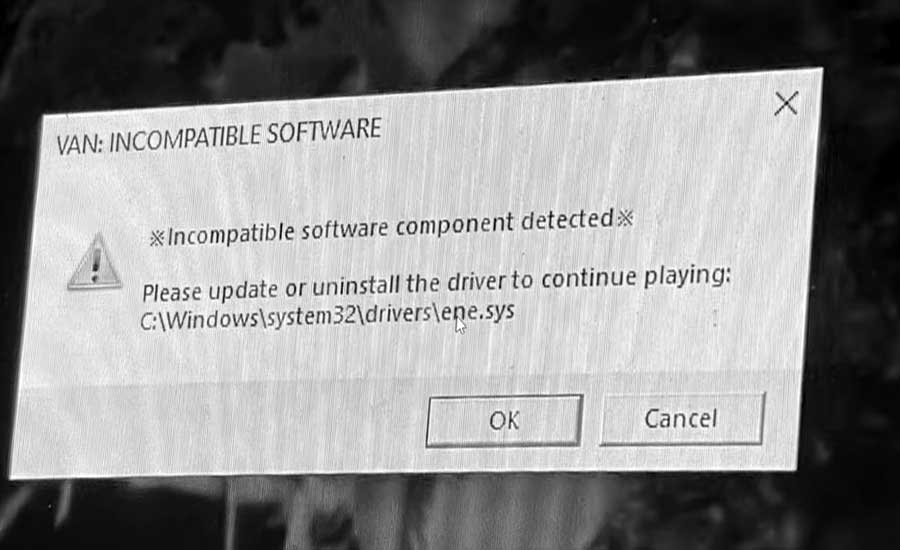
Следовательно, по факту появления ошибки «Incompatible software component» первым делом определяем «виновника» по адресу файла, указанном в сообщении системы.
! Установка обновления Valorant: почему 0,1 кбит/с и как с этим бороться
Античит Vanguard, как правило, не заморачивается и сразу указывает путь к проблемному компоненту. Чаще всего это файл с расширением .sys, который лежит где-то в папке C:\Windows\System32\drivers\.
К слову, прежде чем что-то чинить, очень не лишним буде сделать скриншот ошибки. Просто чтобы сохранить точное название файла, не снести потом какой-то другой по ошибке или, чего доброго, не уронить всю систему. Как показывает практика, если просто закрыть окошко, а потом вспоминать, какой софт мешает игре, то можно провозиться с этим гораздо дольше, чем нужно.
Ну и дальше по порядку:
#1 — Проверяем и удаляем прогу, на которую сагрился античит
То есть, на этом этапе просто находим программу, которой принадлежит проблемный драйвер, проверяем её на предмет нужная/ненужная и, если таки она явно не самая важная, то её удаляем.
Чаще ошибкой «Incompatible software» Vanguard ругается на:
- утилиты для управления RGB-подсветкой;
- устаревшие версии программ для мониторинга системы (вроде CPU-Z и MSI Afterburner);
- приложения для настройки периферийных устройств.
Выявив такую прогу, открываем «Установку и удаление программ» Windows и удаляем её, после чего обязательно перезагружаем компьютер. Если мешал драйвер именно этого программы, ошибка мешать больше не должна.
! Самые дурацкие прицелы в Valorant для любого оружия [коды]
В противном же случае, то есть, когда деинсталляция программы не помогла (или вообще нет никакого понимания, что за файл и откуда он взялся), то:
- открываем Проводник и переходим по адресу, указанному в сообщении об ошибке;
- в папке «drivers» находим именно тот .sys файл, на который жалуется Vanguard;
- выделяем его и удаляем (Windows может затребовать права администратора — это нормально);
- и перезагружаем комп.
Само собой, удаляем только тот файл, который указан в ошибке. Другие файлы в «drivers» трогать не нужно!

#2 — Ошибки VAN 9001, 9003 и 9090 на компе с Windows 11
В последнее время пользователи Windows 11 часто путают ошибку «Incompatible software» в Valorant с ошибками, возникающими из-за проблем с безопасностью системы.
Потому, напомним еще на всякий случай, если в сообщении об ошибке Vanguard вместо пути к конкретному файлы выдает коды, значит, проблема — в настройках BIOS. Код ошибки в большинстве случаев будет одним из следующих:
| Код | Что означает | Что делать? |
| VAN 9001 | отключен TPM 2.0 | Включить TPM (PTT или fTPM) в BIOS |
| VAN 9003 | отключен Secure Boot | Включить Secure Boot и выключить CSM |
| VAN 9090 | проблемы с модулем TPM | Выполнить команду tpm.msc и выбрать «Подготовить TPM« |
Чтобы исправить эти ошибки, нужно зайти в BIOS/UEFI (обычно клавиши Del, F2 или F12 при загрузке) и проверить два главных параметра: Secure Boot (он должен быть в режиме «Enabled») и TPM 2.0 (он же — PTT или fTPM — должен быть активирован). Без них Vanguard на компе с Windows 11 работать не должен в принципе.
Ну а ежели все эти настройки в норме, а игра стабильно выдает ошибку «Incompatible software» и поиграть не получается, значит надо переустановить сам Vanguard — тоже через «Установку и удаление программ«. Простая переустановке эффективнее всего устраняет всякие мелкие баги самого античита.