

Ошибкой CE-109531-9 консоль PS5 указывает на проблему совместимости с беспроводными аудиоустройствами. Чаще всего прям на этапе подключения Bluetooth-наушников или колонки так называемых сторонних производителей,..
… проще говоря модели, которые не входят в официальную линейку аксессуаров Pulse.
И да, компания Sony целенаправленно ограничивает поддержку многих стандартных протоколов Bluetooth, что и приводит к невозможности обнаружения или сопряжения устройств.
Не пропустите: Проблемы PS5: ошибки, баги и прочее ‘что-то пошло не так’
Потому, вот,..
что делать, когда наблюдаем CE-109531-9 и наушники / колонка к PS5 не подключается
Значит, если «уши», игровая гарнитура или Bluetooth-колонка с PS5 теоретически совместима, однако нормально подключить данный конкретный девайс ошибка CE-109531-9 все равно не дает, то в таком случае рекомендуется перепроверить и/или перенастроить параметры системы. В первую очередь, чтобы устранить всякие программные конфликты, которые мешают корректному обнаружению Bluetooth-сигнала.
Процедура стандартная:
- открываем «Настройки» PS5, переходим в раздел «Родительский контроль» и жмем «Ограничения консоли PS5«;
- проверяем, то параметр «Временно отключить ограничения консоли PS5» выключен;
- возвращаемся в основное меню настроек, жмем «Аксессуары«, затем — «Общие» и переходим во вкладку «Аксессуары Bluetooth«;
- в открывшемся списке по очереди выбираем каждое устройство и жмем «Разорвать соединение» или «Забыть«;
- после этого возвращаемся в «Общие«, переходим в раздел «Дополнительные настройки» и полностью выключаем Bluetooth;
- теперь снова открываем главное меню настроек, выбираем «Сохраненные данные и настройки игр/приложений«, переходим в «Автоматические обновления» и включаем там обе опции: «Автоматическая загрузка» и «Автоматическая установка в режиме покоя«;
- переходим в раздел «Система» и включаем «Автоматическую отправку отчетов об ошибках системного программного обеспечения«;
- ну и наконец запускаем обновление системы PS5 через интернет (или с USB-накопителя), после чего включаем Bluetooth и пробуем подключить наушники по-новой.
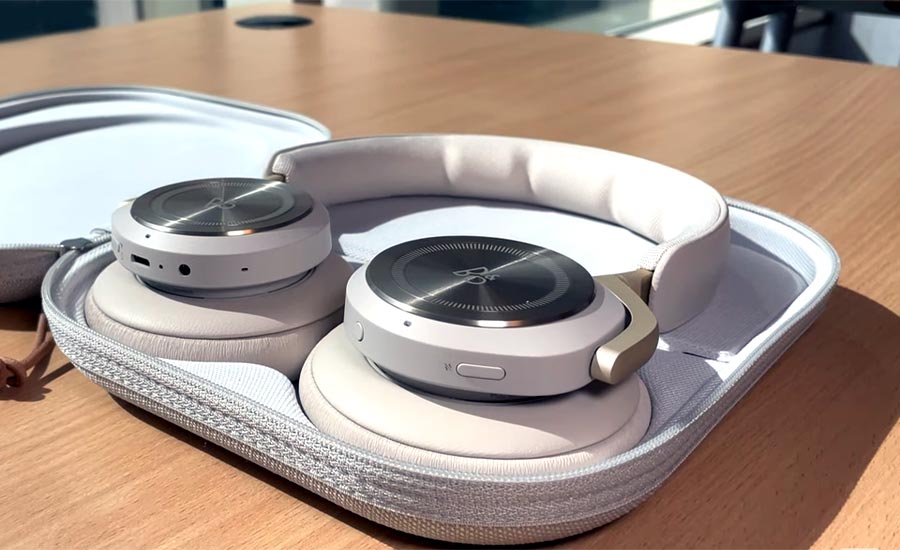
Внешний Bluetooth-адаптер или кабель
Когда напрямую новый Bluetooth-девайс PS5 подключить все равно не дает (в том числе и с ошибкой , то CE-109531-9), то тогда вариантов обойти проблему есть целых два.
Во-первых, посредством специального USB-адаптера (донгла). Так как PS5 блокирует, как правило, только прямые беспроводные соединения для сторонней акустики, такой переходник позволяет эту блокировку успешно и безопасно обойти.
Подключается такой адаптер напрямую к USB-порту консоли. Система распознает сам донгл как совместимое аудиоустройство, и потом уже к нему можно привязать фактически любые наушники. Примерный список подходящих донглов см.ниже.
Во-вторых, кроме беспроводного варианта, есть еще проводный. Если наушники (или другое Bluetooth-устройство) поддерживают кабельное соединение, то это еще один простой и быстрый способ обойти ошибку CE-109531-9.
Большинство современных Bluetooth-наушников, напомним, штатно оснащаются аудиоразъемом 3.5 мм или портом USB для зарядки и передачи данных.
Подключение через аудиокабель к разъему на контроллере DualSense полностью исключает любые проблемы с Bluetooth-протоколами. Кроме того, проводное подключение хотя и снижает в некоторой степени мобильность, но зато гарантирует передачу звука без задержек и помех.
Если же вариант подключения через кабель конструкцией модели не предусмотрен, то единственным вариантом остается использование описанного выше адаптера или же полный отказ именно от этой модели в пользу другой в т.ч. той, которую PS5 поддерживает официально.
Не пропустите: Как сделать VPN на PS5 или на Xbox Series X/S и что такое Smart DNS
Bluetooth-адаптеры для PS5 в России
В настоящее время в отечественной рознице такие изделия представлены в довольно широком ассортименте. Но с учетом практики их использования, а также соотношения цена/качество стоит присмотреться к следующим моделям:
- Creative BT-W5 — продвинутый вариант с поддержкой aptX Adaptive, обеспечивает хорошее качество звука, имеет много положительных отзывов;
- Avantree Leaf (DG80) — надежный девайс с хорошей антенной, уверенно держит связь на большом расстоянии и стабильно передает голос;
- GuliKit Route Air Pro — ультратонкий адаптер с переходником на стандартный USB-порт консоли в комплекте;
- Ugreen (USB Audio Transmitter) — универсальное и доступное, но выбирая модель, обязательно проверяем, что она совместима с PS5.
Через любой из перечисленных адаптеров Bluetooth-устройство подключается к консоли быстро и просто: воткнул донгл в порт, нажал кнопку сопряжения на адаптере и наушниках — и звук появляется сразу. И больше никакой CE-109531-9 !
Не пропустите: Как нормально подключить AirPods к PS5: все рабочие методы