

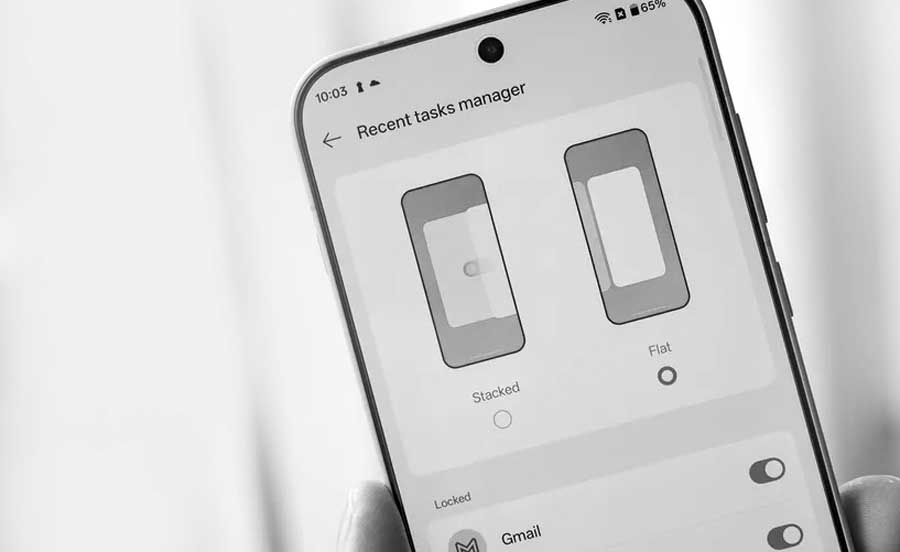
OnePlus 15 с OxygenOS 16 может … скажем так, несколько «удивить» новой панелькой многозадачности. От прежних скорости и удобства по факту ничего не осталось, но зато интерфейс с виду почти как у iOS — стопка громоздких карточек, где одновременно видно от силы полтора окна.
А когда уже привык, что у OnePlus приложения переключаются одним свайпом и мгновенно, такое внезапное «новшество» очень мешает…
Вместе с тем, старая панелька тоже никуда не делась. В том смысле, что разработчики весь её функционал не выпилили насовсем. Однако запрятали так глубоко, что откопать — это целый квест.
! Как сделать, чтобы с OnePlus проводные наушники звучали громче
Но в целом ничего особо сложного. Потому вот,..
Как вернуть старый менеджер задач OnePlus
Значит, повторимся, перелопачивать все разделы настроек в этот раз не нужно. Есть способ переключить режим отображения панели буквально парой тапов.
Делается это следующим образом:
- открываем штатное меню недавно открытых приложений (свайпом снизу вверх с удержанием пальца в центре экрана);
- находим там кнопку «Закрыть всё» — она в нижней части дисплея;
- тапаем её и удерживаем нажатие палец пару секунд, пока не откроется дополнительное контекстное меню;
- в выбираем там вариант «Плоский» (Flat ).
К слову, есть и альтернативный способ — для тех, кто предпочитает стандартные меню. Нужно сделать «щипок» на главном экране и зайти в настройки главного экрана. Там ( в самом низу) открывам пункт «Управление приложениями» и точно так же включаем режим «Плоский» — интерфейс мгновенно преображается и навигация снова начинает работать легко и быстро, как и было у OnePlus.
Почему плоский вид объективно эффективнее
С прошлого года, как известно, многие производители активно копируют фирменные элементы дизайна iOS, решив, очевидно, что современный пользователь мечтает именно об этом.
Но, к примеру, аналогичная «стопка» карточек у OnePlus тупо неудобна. Старый плоский интерфейс позволяет видеть не только текущее окно, но и длинный ряд иконок приложений в нижней части экрана.
Все их можно быстро прокручивать пальцем, что дает возможность переключаться между десятком программ буквально одним движением.
В новом же интерфейсе, который теперь почти идентичен оболочкам Samsung или Honor, видны только два соседних приложения.
! Если OnePlus или Oppo не дает установить приложение из APK
Потому чтобы добраться до программы, которая была открыта пятой или шестой по счету, приходится делать кучу лишних свайпов. Что неприятно сказывается на продуктивности, особенно когда нужно быстро копировать данные между несколькими документами или чатами.
Кстати, напомним, в этом же меню можно «закрепить» важные приложения в оперативной памяти OnePlus. Просто тапаем по иконке с замоком над нужным окном, и система не будет его выгружать, даже когда запущена тяжелая игрушка или открыта куча вкладок в браузере. Надежный способ держать рабочие инструменты всегда под рукой.