

В Apple Card с одним из последних обновлений появилась новая функция, с помощью которой ежемесячные выписки из приложения Wallet можно сохранять и пересылать в формате CSV. А после вчерашнего апдейта в Apple Card теперь теперь есть еще и поддержка формата OFX.
То бишь, те же самые выписки экспортировать теперь можно не только в виде CSV-файлов, но и в виде OFX. И сейчас вкратце расскажем, как это делается.
Для начала отметим, что в настоящее время Apple самым активным образом (а именно посредством уведомлений прямо в самом интерфейсе Apple Card) активно информирует пользователей о новых вариантах экспорта данных из приложения Wallet. Так что, не обратить внимания на новинку вряд ли получится.
Не пропустите! Как сделать, чтобы Wallet не показывал банковские карты на экране блокировки iPhone?
Согласно заявлению Apple, новые опции в значительной мере упрощают доступ пользователя к истории расходов и информации и платежах.
Формат OFX, правда, гораздо менее популярен, чем CSV, но в ряде случаев тоже может быть полезен.
Аббревиатура OFX, напомним, означает Open Financial Exchange, и этот формат сегодня по-прежнему поддерживают многие специализированные мобильные приложения для управления личными финансами (например, Inuit).
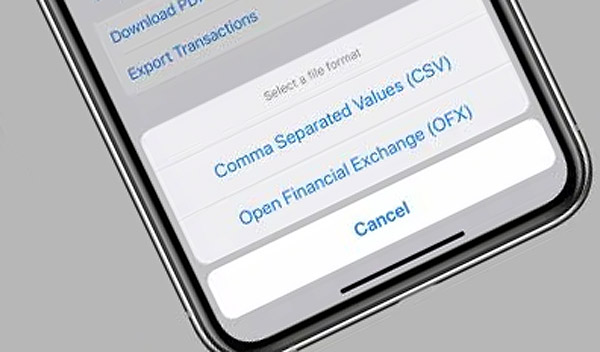
как сохранить и переслать выписку из Apple Card в виде файла в формате OFX
А для этого:
- запускаем приложение Wallet на iPhone;
- открываем Apple Card;
- в меню тапаем «Card Balance«;
- выбираем выписку за нужный месяц (Monthly statement);
- тапаем кнопку «Export Transactions«;
- и в следующем меню выбираем «Open Financial Exchange (OFX)«.
Сформированный таким образом файл выписки в формате OFX теперь можно как сохранить в смартфоне, так и тут же переслать любым доступным способом.