

Если после обновления iOS наушники AirPods или AirPods Pro как положено не подключаются и не работают, то вероятнее всего, это просто какой-то баг обновы.
Проблема давно не новая, случается регулярно и устраняется, как правило, дежурными методами. Впрочем, судя по отзывам пользователей, кое у кого дело доходит даже до похода в сервисный центр.
Тем не менее, если до апдейта iOS наушники с iPhone работали исправно и без сбоев, и проблемка случилась именно после установки обновления системы, то как-то особо переживать по этому поводу пока не стоит.
Не пропустите! Как сделать, чтобы AirPods не включали «Паузу» автоматически?
Вместо этого просто перепроверяем на всякий случай уровень заряда наушников (а еще лучше, ставим их на зарядку и заряжаем полностью), а также параметры Bluetooth-модуля (он должен быть включен) и «Авиарежима» (он должен быть выключен) в настройках iPhone.
Для профилактики можно также выключить и затем включит Bluetooth-модуль (можно даже пару-тройку раз), перезагрузить iPhone и затем переподключить AirPods к нему заново (отключить, «забыть» старое сопряжение и потом подключить по-новой).
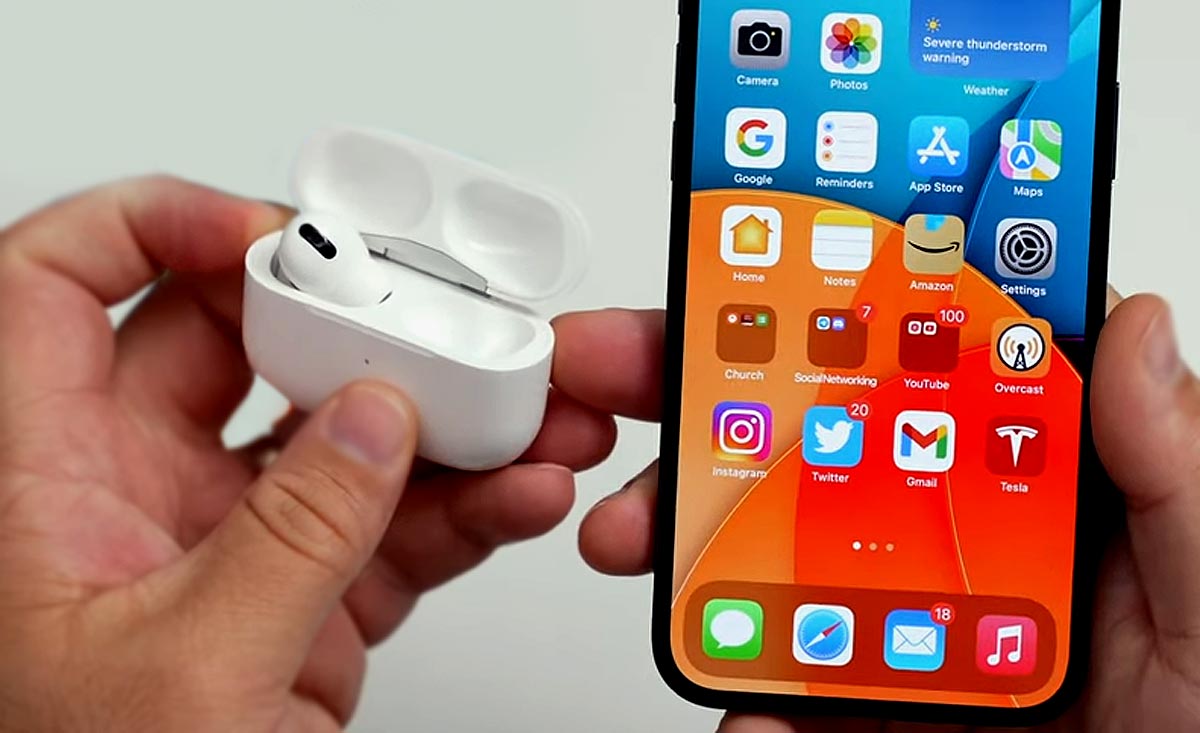
А вот когда после всех перечисленных «процедур» наушники все равно не работают, значит, придется прибегнуть к более радикальным мерам воздействия. А именно:
#1 — Перезагружаем AirPods и переподключаем их еще раз
Тоже всё по обычной схеме:
- вкладываем оба AirPods в их кейс, закрываем крышку и ждем 30 секунд;
- через полминуты открываем кейс, вынимаем наушники и вставляем их в уши;
- после этого открываем «Настройки« iPhone, тапаем «Bluetooth«, в списке подключенных беспроводных аксессуаров находим свои AirPods, тапаем по буковке «i» справа от названия и на следующем экране жмем «Забыть это устройство«;
- далее снимаем оба AirPods и снова вкладываем их кейс, но крышку теперь НЕ ЗАКРЫВАЕМ;
- на тыльной части кейса AirPods находим кнопку, нажимаем её и удерживаем не менее 15 секунд — светодиодный индикатор кейса несколько раз мигнет оранжевым и загорится белым;
- белый огонек означает, что перезагрузка AirPods Pro успешно завершена — отпускаем кнопку и подключаем наушники к iPhone по-новой.
К слову, если у вас только Apple, то, напомим, достаточно подключить AirPods к одному девайсу, например, к iPhone, а iCloud автоматически переподключит их ко всем остальным вашим Apple-устройствам.
Не пропустите! iPhone с новой iOS: не подключаются Bluetooth-устройства
#2 — проверяем и обновляем прошивку AirPods
Проблема с подключением AirPods после обновления iOS иногда указывает на то, что наушники почему-то не успели обновиться вовремя (сбой подключения к iPhone по Bluetooth, сбой подключения iPhone к сети Wi-Fi и пр).
Поэтому когда обычная перезагрузка iPhone и AirPods устранить проблему не помогает, то тогда надо попробовать проапдейтить прошивку именно наушников. Процедура тоже стандартная:
- открываем «Настройки« iPhone, тапаем «Bluetooth«, в списке подключенных беспроводных аксессуаров находим свои AirPods и тапаем по буковке «i» справа от названия;
- на следующем экране находим версию прошивки AirPods, после чего открываем официальный сайт Apple — [ССЫЛКА] — и сверяем номер своей прошивки с номером последней версии, указанной производителем;
- либо же не заморачиваемся, а проверяем, чтобы iPhone нормально «видел» оба наушника (т.е. чтобы AirPods были подключены к смартфону) и укладываем их в зарядный кейс;
- затем и iPhone, и кейс с наушниками через кабели Lightning подключаем к зарядникам или к USB-портам компа и укладываем их рядом;
- с началом процесса зарядки прошивку обновится в фоновом режиме (если новая версия уже доступна).
Ну и проверяем потом, как будут работать Airpods. Если так и не заработали, и есть таки подозрения, что проблема кроется не в программной, а в аппаратной части наушников или самого iPhone, то в таком случае действительно лучше показать их квалифицированному специалисту.
Не пропустите! Когда нужно нести iPhone в сервисный центр?