

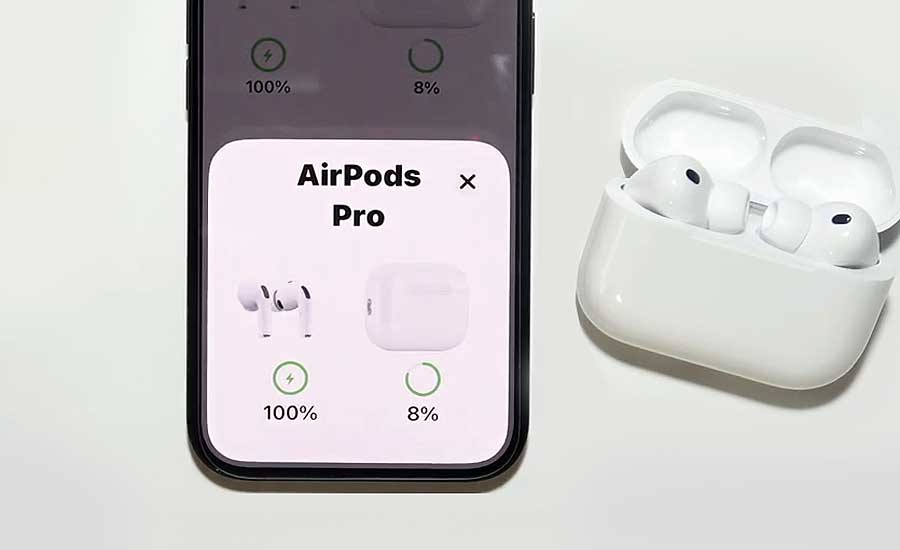
Сами AirPods Pro 3 держат заряд нормально, а вот заряд кейса тает на глазах, даже когда он вроде как и не задействован. Притом есть все основания полагать, что аккум кейса не «умер» и так работать не должен…
Почему такое происходит?
Причин как минимум три:
- Плохой контакт — когда наушник не прилегает к контактам в кейсе, как надо (из-за пыли, к примеру), то он не уходит в режим сна, а сам кейс «думает», что наушник работае, и продолжает тратить энергию.
- Частая активация — с каждым открытием крышки кейса пробуждает Bluetooth-чип и начинает искать свой iPhone.
- Фоновые процессы — функция «Локатор» (Find My) заставляет кейс постоянно подавать сигнал, чтобы его можно было найти.
! Если новые AirPods Pro слишком маленькие и не подходят к ушам: решаем проблему
Ну и с учетом этого, вот,..
что делать, когда кейс AirPods Pro 3 разражается слишком быстро
Значит, по порядку, от простого к сложному.
#1 — Осматриваем и чистим контакты
Даже невидимый слой пыли, мусора или ушной серы на дне зарядных колодцев в кейсе может мешать контакту. Поэтому:
- берем ватную палочку (сухую!) или мягкую кисточку;
- очень аккуратно чистим ею углубления в кейсе (там, где контакты на донышке);
- и затем протираем металлические ободки на ножках самих наушников.
#2 — Делаем полный сброс наушников («хард-ресет)
Это лечит 90% программных глюков, в том числи и те, от которых кейс зависает в активном режиме:
- вкладываем оба AirPods Pro 3 в кейс и закрываем крышку на 30 секунд;
- открываем крышку, берем iPhone и заходим в «Настройки» > «Bluetooth»;
- тапаем «i» рядом с названием AirPods Pro 3 в списке и далее — «Забыть это устройство»;
- теперь, не закрывая крышку кейса, жмем кнопку на его задней панельке и держим нажатие 15 секунд, пока индикатор не мигнет янтарным, а затем белым;
- по-новой подключаем наушники к iPhone по Bluetooth.
#3 — Вырубаем «Локатор» (Find My)
Сеть локатора — главный пожиратель батареи в режиме ожидания. Потому если нет привычки постоянно терять сви AirPods Pro, то эту функцию можно/нужно время от времени выключать, просто для экономии. Делается это, напомним, следующим образом:
- отрываем «Локатор» (Find My) на iPhone;
- выберите свои AirPods в списке устройств;
- отключаем для них сеть локатора.
! Слабый бас и АШП не глушит шум: вариант элементарный для AirPods и прочих TWS
#4 — НЕ щелкаем …крышкой
Звучит банально, привычкой раз за разом открывать-закрывать кейс страдают многие. А каждое её открытие крышки — это запуск процесса сопряжения и, соответственно, расход заряда кейса.
Если наушники доставать не планируем, лучше оставить кейс закрытым и вообще в покое, целее будет.
#5 — Проверяем и обновляем прошивку
Иногда, как правило после очередной т.н. «тихой» обновы, с энергопотреблением наушников случается какой-то баг (а такое бывает регулярно), Apple в срочном порядке выпускает следующий апдейт с «фиксом» выявленных проблем.
Чтобы обновить прошивку AirPods Pro 3:
- вкладываем оба в кейс;
- подключаем его к заряднику (ставим на зарядку);
- кладем рядом iPhone (подключенный к сети Wi-Fi — это важно!);
- и оставляем их так на 20-30 минут — обновление прошивки будет выполнено в автоматическом режиме.
Ну а ежели ничего не помогает, и тем более, когда кейсу уже года 2-3, очень вероятно, его литий-ионный аккумулятор просто выработал свой ресурс. А в таком случае, к сожалению, поможет только замена кейса.