

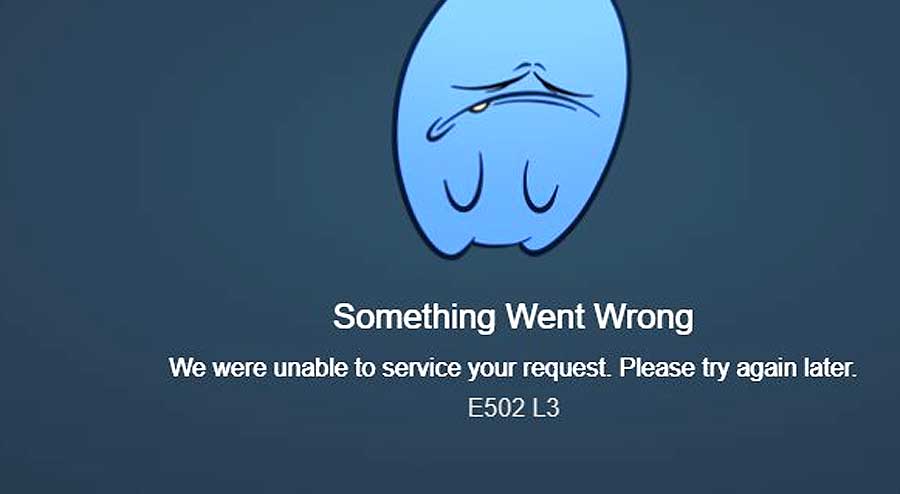
Давеча Steam снова порадовал ошибкой E502 L3 — перестал грузить страницы магазина, профиль, мастерскую и т.д. Неприятность, однако.
Но не впервой…
Потому просто напомним, код E502 L3, как правило, означает какую-то очередную проблему на стороне серверов Steam. Чаще всего ошибка эта случается во время крупных сбоев, либо же саппорт затеял какие-то внеплановые технические работы на серверах.
Не пропустите: Не удалось подключиться к сети Steam и никакие перезагрузки не помогают: что делать
Что делать, когда в Steam возникла ошибка E502 L3
#1 — Просто ждем
Если ошибка массовая (как, например, вчера-сегодня), то сделать ничего с нею нельзя, в смысле исправить её своими силами в этот раз точно не получится.
Потому для пущей наглядности идем на Downdetector или Steam Status, перепроверяем на всякий случай еще разок статус серверов Steam, смотрим пик жалоб, ну и ждем, пока починят… За час-два должны управиться.
#2 — Если есть подозрение, что сбой локальный
То есть, у всех друзей Steam работает нормально, а тут все время эта самая E502 L3 и никак, то тогда, конечно, надо пименять стандартный набор мер по реанимации подключения:
- перезагружаем комп и роутер и ПК — помогает сбросить «зависшее» соединение;
- чистим кэш Steam:
- полностью закрываем Steam (лучше, через Диспетчер задач);
- на Панели задач или в меню «Пуск» находим значок Steam, кликаем по нему правой кнопкой мыши и далее жмем «Свойства«;
- в окне свойств переходим во вкладку «Ярлык» и жмем кнопку «Расположение файла«;
- из папки приложение удаляем папки app cache, bin и config;
Важно! Но НЕ УДАЛЯЕМ файлы:
Steamapps
Userdata
Skins
Steam.exe
ssfn…
-
- запускаем steam.exe и дожидаемся, когда клиент докачает все нужные файлы и обновится.
- меняем DNS — просто прописываем в настройках сети DNS от Google (8.8.8.8) или Cloudflare (1.1.1.1).
- проверяем брандмауэр системы и антивирус или прописываем steam.exe в список исключений вручную.
Но, повторимся: в 99% случаев код E502 L3 означает проблему на серверах, потому лишняя суета в данном случае не нужна.