

Новенький Razer Wolverine V3 Pro 8K PC, который вроде как должен выдавать честные 8000 Гц частоты опроса и на все движения реагировать просто мгновенно, в Black Ops 7 вместо этого стабильно демонстрирует какую-то загадочную задумчивость и ватность.
Игнорировать столь вопиющее недоразумение не представляется возможным, потому пришлось разбираться.
Оказалось, что проблема не в «железе» и даже не в «кривых руках», а в настройках самого геймпада.
Не пропустите: Если у PS5 постоянно гаснет (темнеет) экран
В этой связи кратко о том,
что делать, когда Razer лагает, и как вернуть ему должную скорость реакции
Значит, когда наблюдаем такое поведение геймпада (а в условиях крайне динамичного геймплея BO7 излишнюю его заторможенность не заметить никак не получится), то:
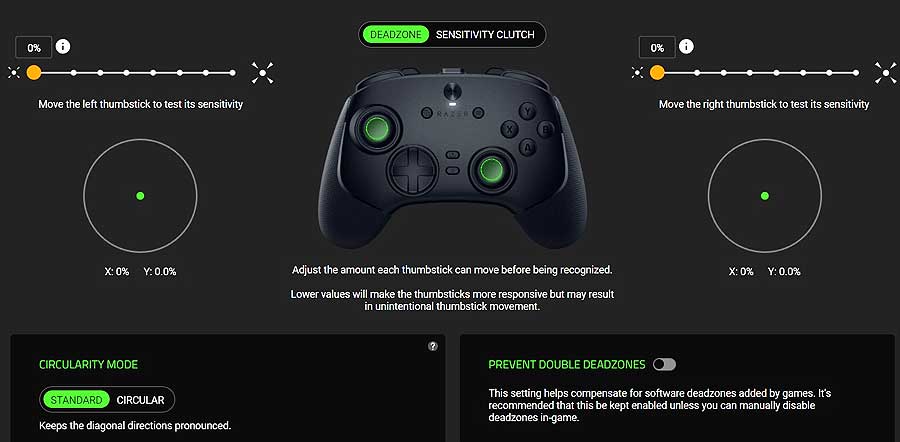
#1 — отключаем «Предотвращение двойных мертвых зон»
Именно эта функция Synapse 4, как выяснилось, является главным виновником задержек. «Предотвращение двойных мертвых зон» (или Double Deadzone Prevention), напомним, должна автоматически устранять любые конфликты в настройках мертвых зон в софте и в игре.
По факту же эта прога постоянно «мониторит» ввод, создавая тем самым больший лаг между нажатием и реакцией. Поэтому, когда геймпад начинает тупить, первым делом пробуем следующее:
- открываем Razer Synapse 4;
- находим там опцию «Предотвращение двойных мертвых зон» и отключаем её;
- затем там же, в приложении вручную устанавливаем мертвые зоны 0 (минимальная) и 100 (максимальная).
Система тут же предупредит, что это настройки для «про-игроков». Но это всего лишь страховка. У Wolverine V3 Pro 8K PC стики (с датчиками на эффекте Холла) практически не подвержены дрифту, так что предупреждение это ничем не грозит.
И да, настраивать мертвую зону лучше прямо в игре — так отклик будет гораздо чище.
#2 — проверяем нагрузку на процессор
Частота опроса в 8000 Гц — это, безусловно, очень круто, но это еще и весьма серьезная нагрузка на процессор компа. Так что, если машинка уже не очень новая, то такая лавина данных от геймпада может и будет вызывать микрофризы в игре и/или ощущаться как неприятная тяжесть в управлении.
Что надо сделать:
- прямо по ходу игры открываем Диспетчер задач Windows и смотрим уровень загрузки CPU;
- если проц загружен «под завязку», то открываем Synapse и пробуем снизить частоту опроса в настройках до 1000 или 4000 Гц;
- и наблюдаем результат.
С такой частотой опроса в той же BO7 задержка будет незаметной, но вот стабильность управления вырастет в разы.
Не пропустите: Packet burst в Black Ops 7: как с этим бороться
#3 — обновляем прошивку вручную
Напомним, Synapse далеко не каждый раз обновляет именно прошивку самого контроллера. Очень часто приложение обновляется сам по себе, а геймпад продолжает функционировать на старых алгоритмах.
Поэтому на всякий случай:
- идем на официальный сайт поддержки Razer — mysupport.razer.com;
- находим там модель геймпада и качаем для неё фирменный инструмент обновления прошивки (Firmware Updater) — вот [ССЫЛКА] на такой для Wolverine V3 Pro 8K PC;
- после установки подключаем геймпад к компу через кабель и прогоняем обновление.
Вот как-то так вкратце…