

Технология Bluetooth в свое время реально перевернула мир беспроводной связи, притом в хорошую сторону. Нынче подключить беспроводные наушники, перекинуть пару файлов или быстро законнектить геймпад стало проще простого…
Соединение по Bluetooth стало настолько стабильным, что задержки и вылеты софта — это давно уже исключение, чем закономерность.
И тем не менее, утверждать, что проблем с не Bluetooth осталось вовсе, — это пока еще явное преувеличение. Даже у Bluetooth 6.0, которая на голову выше всех предыдущих версий, досадные глюки все равно случаются (и портят настроение в самый неподходящий момент).
Не пропустите: Honor MagicBook: проблема с Bluetooth-устройствами?
Производители техники и разработчики софта с этим, конечно же, по мере сил борются. В Windows, к примеру, предусмотрен встроенный программный инструмент устранения неполадок Bluetooth. Штука крайне полезная, поскольку помогает выцепить конкретные ошибки и подсказывает, как их быстро устранить подлечить. Но все равно не идеальна и не универсальна…
Проблемы с подключением часто оказываются куда сложнее и запутаннее, чем кажется системным алгоритмам, даже таким продвинутым.
Вместе с тем, большинство затыков с Bluetooth давно изучены вдоль и поперек. Существует масса проверенных решений, которые помогают привести связь в чувство, даже если стандартный инструмент Windows разводит руками.
И вот такие методы в большинстве своем как раз универсальны и позволяют быстро разобраться самыми разнообразными сбоями и неполадками Bluetooth, притом зачастую без необходимости углубляться в дебри настроек слишком надолго.
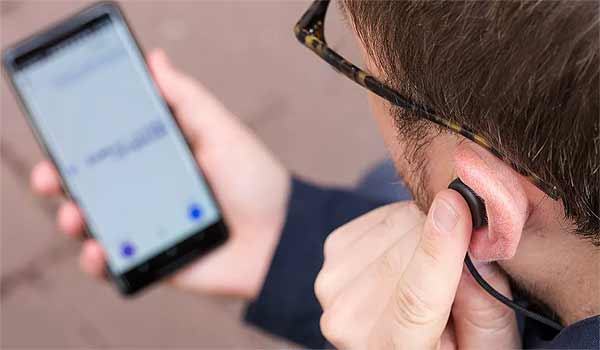
Так что, сейчас просто напомним, что и где нажимать, когда с Bluetooth в смартфоне или на компе явно что-то не то. Итак, по порядку:
#1 — Если пропал значок Bluetooth в Windows
Ситуация — прям классика жанра. Вроде бы вчера все работало, а сегодня иконка исчезла из трея и «Параметров», будто адаптер физически выдернули из материнской платы.
Что делать, когда встроенный инструмент устранения неполадок Bluetooth не помогает:
- для начала просто перезагружаем комп и проверяем, не включен ли случайно «Режим полета» — часто именно этот переключатель блокирует радиомодули;
- если иконка так и не появилась, открываем «Диспетчер устройств» — обновляем драйвер BT-адаптера (старый или установленный «криво» драйвер тоже может отрубить модуль);
- ежели обновление не помогло, удаляем устройство Bluetooth из списка Диспетчера и еще раз перезагружаем систему — Windows при запуске обнаружит «новое» оборудование и сама накатит на него нужный драйвер.
Обычно этого хватает, чтобы иконка вернулась на место и исправно заработала.
Не пропустите: Android-смартфон не подключается к Windows по Bluetooth: почему и что делать?
#2 — Bluetooth-устройство в упор не подключается
То есть, новые наушники или колонка ни в какую не хотят дружить со смартфоном/планшетом или компьютером. Вроде бы все включено, но не девайс упорно подключается.
Что делать:
- размещаем оба устройства поближе друг к дружке (лучше — прям совсем рядом), оба были заряжены и — самое главное — на самом аксессуаре активирован режим сопряжения (pairing mode) — просто включить наушники для подключения часто недостаточно, нужно зажать кнопку, пока диод не замигает.
- если устройства уже были «знакомы» (работали в паре по BT), но перестали коннектиться, нужно просто удалить старую пару и создать новую: заходим в настройки Bluetooth, выбераем проблемный девайс в списке и жммем «Забыть устройство» (или «Удалить»), а затем выполняем процедуру сопряжения по-новой — это самый рабочий метод для всяких капризных беспроводных геймпадов и гарнитур.
#3 — Слишком большая задержка звука (лаг)
Заметное отставание звука от видео сегодня совсем уже моветон. Но иногда лаг случается, от чего смотреть кино или играть в игру тупо невозможно.
Что делать:
- так как Bluetooth работает на загруженной частоте 2.4 ГГц, то мешать ему может, что угодно, в первую очередь микроволновка, роутер, а также толстые стены — размещаем устройство ближе к источнику сигнала;
- современные наушники умеют подключаться к двум устройствам одновременно (ноутбук + смартфон) — эта удобно, но часто вызывает задержки, так как наушникам приходится постоянно мониторить два канала — пробуем отключить Multipoint и оставить связь только с одним устройством;
- для игр лучше брать устройства с поддержкой кодеков aptX LL (Low Latency) или aptX Adaptive (стандартный кодек SBC почти всегда будет давать заметную задержку);
- также проверяем версию Bluetooth: если адаптер версии 4.0 или ниже, лагов не избежать — нужен модуль версии хотя бы 5.0.
Не пропустите: Кодеки Bluetooth: где посмотреть, какие поддерживаются, и как переключить
#4 — Файлы по Bluetooth не передаются
Казалось бы, кто сейчас передает файлы по Bluetooth? Но когда интернета нет, это по-прежнему вариант, которым регулярно пользуется уйма народу. Потому даже когда передача зависает или выдает ошибку, проверенное решение тоже есть.
Что делать:
- не нужно кидать по Bluetooth гигабайтные архивы — протокол для этого не предназначен;
- сокращаем расстояние между устройствами до минимальной;
- если комп (Windows) блокирует прием файлов из-за настроек безопасности, то открываем «Панель управления» -> «Центр управления сетями и общим доступом» -> «Изменить дополнительные параметры общего доступа», в разделе «Все сети» находим пункт «Подключения общего доступа к файлам» и переключаем галочку на «Включить общий доступ для устройств, использующих 40- или 56-битное шифрование» — часто это, когда надо подружить новый комп/ноут с каким-то старым устройством.
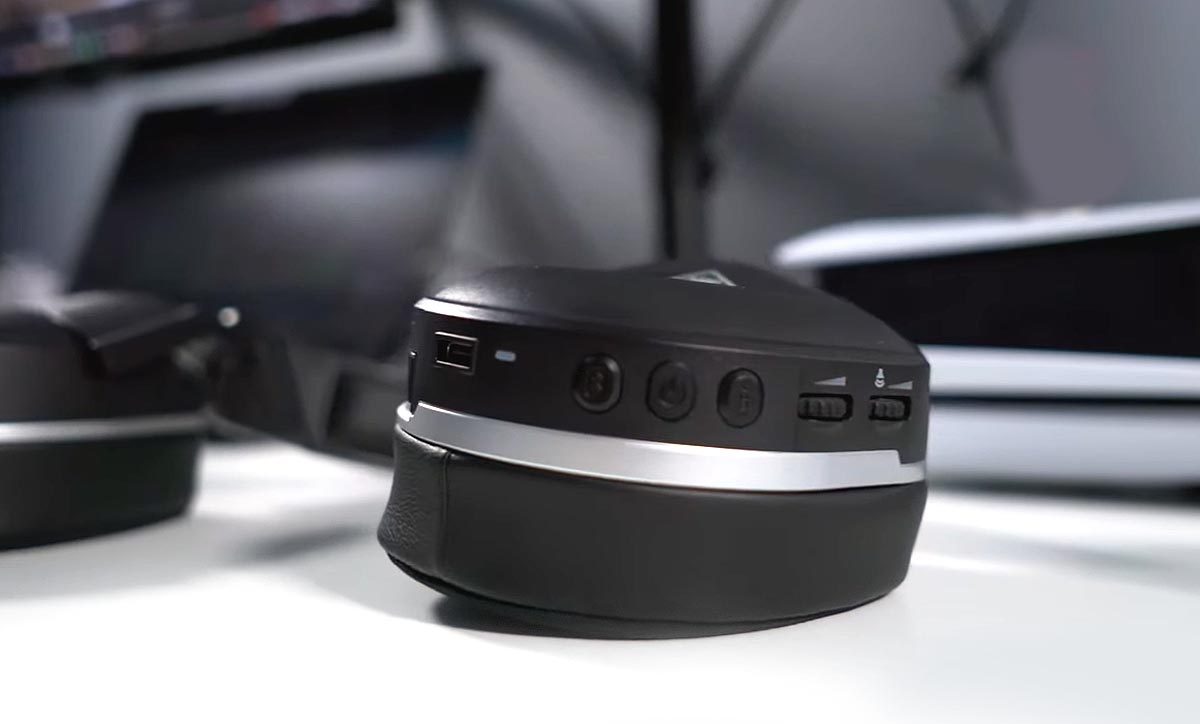
#5 — Плохой звук или «режим бочки» в BT-гарнитуре
Pвук внезапно становится глухим, плоским, как из трубы, и в низком качестве, при этом музыка играет, но слушать ее невозможно (это к слову, самая частая жалоба пользователей беспроводных наушников и гарнитур, которые подключают их к Windows).
Что делать:
- зачастую виной всему профиль гарнитуры — когда Windows понимает, что задействован микрофон наушников, она переключает их в режим «Головной телефон«, чтобы обеспечить двустороннюю связь, но качество звука при этом режется радикально — поэтому:
- сначала кликаем по значку динамика в трее и выбираем в качестве устройства вывода вариант «Стерео» (или «Наушники«), а не Hands-Free;
- если не помогает (и если наушники не применяются как гарнитура для связи через ПК), то просто отключаем телефонию навсегда: заходим в «Устройства и принтеры» (через старую Панель управления), находим там наушники, переходим в их «Свойства» -> «Службы» и снимаем галочку с пункта «Беспроводная телефонная связь» — звук сразу станет чистым.
#6 — Компьютер не видит BT-устройство
Если включаем поиск, а в списке доступных Bluetooth-устройств все время пусто, то:
- чистим кэш — удаляем старые, неиспользуемые устройства из памяти ПК (если их список переполнен, то контроллер может глючить);
- обновляем или откатываем драйвер BT-модуля (иногда апдейты ломают то, что работало годами) — если ничего не помогает, то удаляем драйвер полностью и перезагружаем комп.
Не пропустите: Самые универсальные проблемы TWS наушников: как устранять, когда что-то не так
#7 — Подключение по Bluetooth постоянно отваливается
В частности, наушники отключаются сами по себе посреди трека или важного звонка (бесит жутко!)
Что делать:
- энергосбережение — это главная причина проблемки (Windows и Android очень любят экономить энергию путем отключения «простаивающих» модулей), поэтому заходим в «Диспетчер устройств», находим в списке Bluetooth-адаптер, правой кнопкой открываем «Свойства», переходим во вкладку «Управление электропитанием» и отключаем опцию «Разрешить отключение этого устройства для экономии энергии» — это стабилизирует связь;
- устраняем конфликт Multipoint — как и в случае с задержками, подключение к двум источникам может вызывать сбои (например, уведомление на смартфоне может прервать звук на компьютере) — отключаем второе устройство.
#8 — Звук идет только из одного наушника
Если один наушник молчит (или замолчал), то часто это тоже программный глюк.
Что делать:
- перезагружаем «уши»: кладем оба наушника в кейс, делаем сброс (обычно долгое нажатие кнопки на кейсе) и переподключаем их заново;
- проверяем настройки звука в системе (иногда слайдер баланса самопроизвольно сдвигается влево или вправо);
- также проверяем, что в «Специальных возможностях» не включен режим «Монофонический звук», который может некорректно работать с некоторыми стерео-гарнитурами.
Не пропустите: Перестал работать левый AirDots: как устранять проблемку
#9 — После обновления Windows Bluetooth вообще перестал работать
Да, вот так: прилетел апдейт системы, и все сломалось.
Что делать:
- сбрасываем настройки Bluetooth и удаляем кэш (удаляем устройство и потом подключаем его снова);
- если ничего не помогает, придется откатывать само обновление Windows или драйвера — неприятно, но иногда производителю нужно время, чтобы выпустить хотфикс для массовой проблемы.
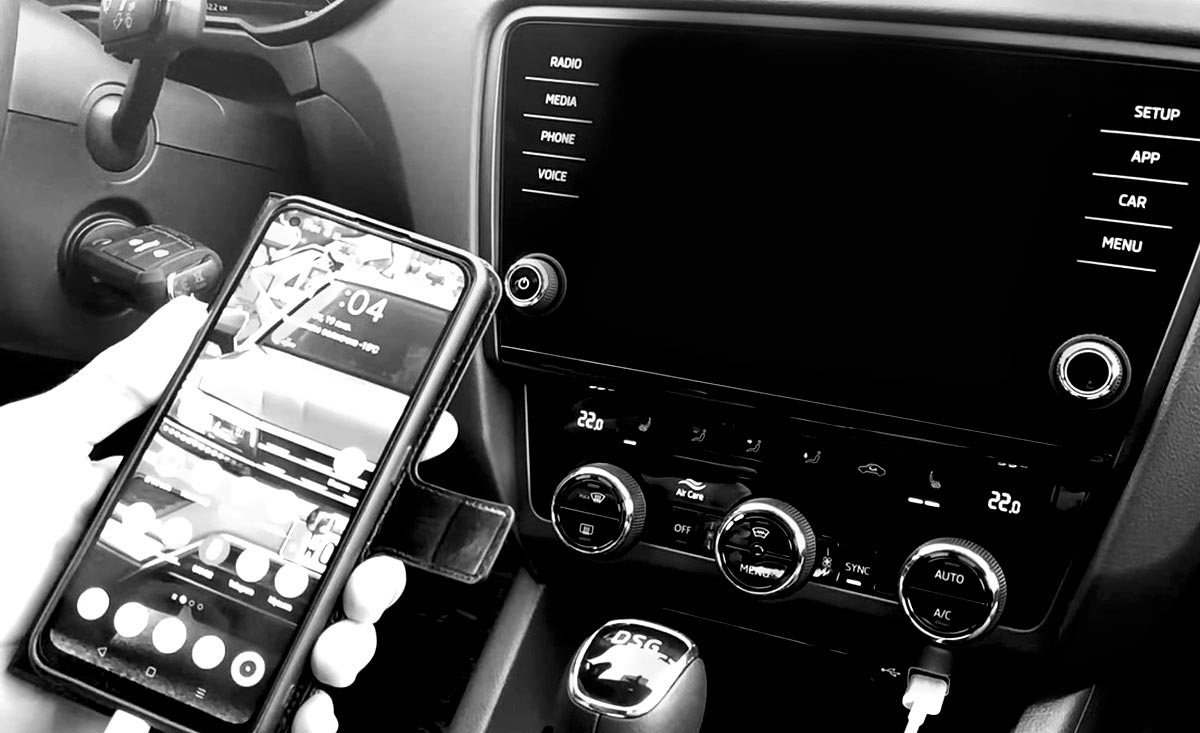
#10 — Смартфон не подключается по Bluetooth к машине
Ни музыки, ни громкой связи, ничего (а памяти в автомобильных системам по-прежнему немного).
Что делать:
- чистим память «магнитолы» — скорее всего, память головного устройства забита старыми телефонами (вашими или даже предыдущего владельца авто): заходим в настройки и удаляем все неактуальные устройства;
- обновляем или переустанавливаем прошивку: проверяем на форумах владельцев марки авто, нет ли обновлений для такой же мультимедиа-системы, либо озадачиваем тем же вопросом дилера (иногда проблема лечится только перепрошивкой головной системы в салоне или в официальном сервисном центре).
#11 — Не воспроизводится или пропадает звук во время разговора по телефону
Музыка играет, когда отвечаешь на входящий, то в трубке тишина, или собеседника не слышно.
Что делать:
- открываем настройки сопряжения в смартфоне: напротив наушников должны стоять галочки не только на «Мультимедиа» (A2DP), но и на «Вызовы» (HSP/HFP) — если галочка слетает сама по себе (опция отключается), то пробуем сбросить сетевые настройки телефона (но учитываем, что от этого слетают также все пароли от Wi-Fi).
#12 — Bluetooth-адаптера в списке «Диспетчера устройств» Windows не отображается
То бишь раздела «Bluetooth» там просто нет.
Что делать:
- для начала в меню диспетчера кликаем «Вид» и затем — «Показать скрытые устройства» (часто «отвалившийся» модуль просто скрыт);
- если комп обычный настольный (и тем более старый), то проверяем, есть ли вообще Bluetooth на материнской плате (возможно, нужен внешний USB-свисток), а также проверяем BIOS — иногда модуль бывает отключен на уровне железа.
Не пропустите: Bluetooth против скимминга: способ уберечься от банкоматных воров
#13 — Bluetooth-устройство не удаляется
К примеру, в Windows кликаешь «Удалить устройство», а в ответ система выдает ошибку «Сбой удаления«.
Что делать:
- не пытаемся больше удалить этот девайс через красивые «Параметры» — открываем суровый «Диспетчер устройств», находим его там, кликаем правой кнопкой и в меню жмем «Удалить устройство«;
- если на комп ранее ставился т.н. сторонний софт для подключения (например, геймпад PS3/PS4), то прога могла на автомате установить свои драйверы, которые теперь конфликтуют с системой — находим, проверяем и удаляем все подозрительные драйверы вручную и потом перезагружаем компьютер.
Ну вот пока так…
Не пропустите: Блютуз гарнитура: ТОП10 самых-самых