

Ошибка «The GPU failed to perform image processing…» (Error Code: -5) в DaVinci Resolve, как правило, «сигналит» критическом сбое графического конвейера. Плейбек замирает, рендер падает, а экспорт обрывается на середине…
В большинстве случаев случается такое по причине нестабильных драйверов, неверного режима обработки или попытки запустить DaVinci на слабой встроенной видеокарте компа.
Также триггером часто становятся перегрузка VRAM тяжелыми эффектами (Noise Reduction, ИИ), разгон GPU или конфликты OFX-плагинов.
Не пропустите: 581.94 или что делать, когда после обновы Windows 11 лагают все игры
Следовательно, когда наблюдаем это самое «The GPU failed to perform image processing…» (то бишь, «графический процессор не может обработать изображение«), то для начала просто закрываем браузер и все тяжелые фоновые приложения, сбрасываем разгон видеокарты (если умеем), после чего пробуем перезапустить проект.
А ежели эта ошибка вылетает только в одной сцене, то пробуем временно отключить в ней сложные эффекты, чтобы подтвердить проблему нагрузки.
Кроме того, в случае с ошибкой «The GPU failed to perform image processing…» в DaVinci (в особенности, когда повторяется она регулярно), рекомендуется обновить драйвера видеокарты, притом крайне желательно, путем т.н. «чистой» установки самых свежих их версий.
Дело в том, что DaVinci Resolve напрямую зависит от стабильности работы GPU. Если файлы драйвера повреждены или установлены поверх старых версий с ошибками, пайплайн будет постоянно рушиться под нагрузкой. А чистая установка — это база, так как она полностью заменяет компоненты CUDA/OpenCL.
Процедура стандартная, потому напомним вкратце:
- надо скачать свежий драйвер (с официального сайта производителя видеокарты: Nvidia, AMD или Intel);
- на этапе подготовки к установке выбираем пункт «Выполнить чистую установку«;
- после завершения установки перезагружаем комп ПК и заем проверяем таймлайн.
Отметим также, на всякий случай, что если ошибку в кодом -5 DaVinci выдает сразу после обновления драйвера видеокарты, то имеет смысл не обновлять его, а наоборот, откатитесь до предыдущей стабильной версии (новые релизы часто бывают сырыми и глючными).
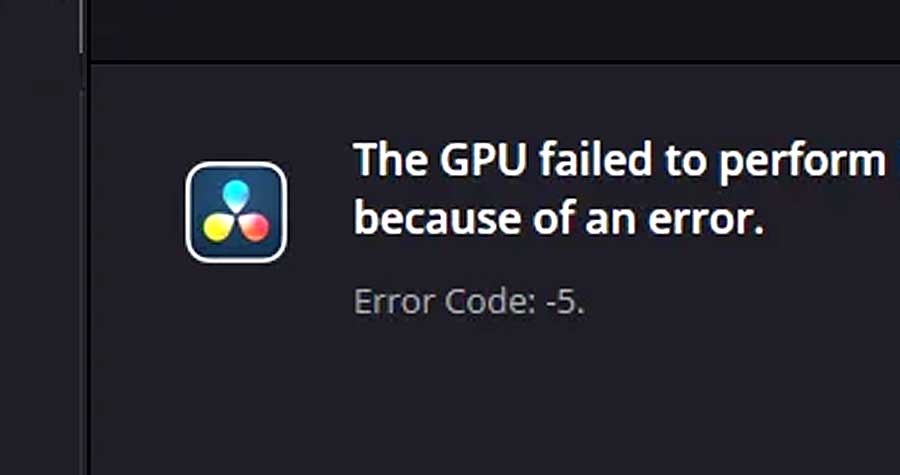
Что делать, когда DaVinci все равно пишет «The GPU failed to perform image processing…» и не работает
Если с драйверами и с самой видеокартой точно всё ОК, DaVinci на компе ничего не мешает и ресурсов системы для работы хватает, но ошибка все равно никуда не девается, то в таком случае делаем следующее:
#1 — ставим NVIDIA Studio Driver
Для владельцев карт NVIDIA это реально важно. Драйверы Game Ready оптимизированы под игры, тогда как Studio Driver проходят жесткое тестирование в рабочих приложениях вроде Resolve, Premiere и Blender. Это самый быстрый способ повысить стабильность вычислений и экспорта.
Поэтому:
- идем на сайт NVIDIA — [ССЫЛКА] — и выбираем там модель своей видеокарты и все прочее;
- в разделе «Download Type» (тип загрузки) переходим во вкладку Studio Driver;
- запускаем установку;
- после успешного её завершения, перезагружаем комп и пробуем повторить экспорт.
Не пропустите: DCH-драйверы для видеокарт Intel: где искать и как устанавливать [архивъ]
#2 — переключаемся на дискретную видеокарту (dGPU)
Это традиционная проблема DaVinci на ноутбуке — Resolve вместо дискретной карты на автомате пытается использовать встроенное графическое ядро (iGPU). Встроенная графика мгновенно забивает свою память и при малейшей нагрузке тут же выдает Error Code: -5.
Устраняется проблема, как обычно:
- в меню жмем Preferences > System > Memory and GPU и находим список видеокарт;
- включаем «GPU Selection» и указывает основную видеокарту ноута (например, RTX 4070);
- заодно снимаем галочку с интегрированной графики (Intel Iris/AMD Radeon Graphics);
- сохраняем изменение и и перезагружаем комп — теперь Resolve будет задействовать только выделенную видеокарту, которая нагрузку точно тянет.
Не пропустите: DLSS 4.5: что даёт и как включить прямо сейчас
#3 — меняем режим обработки (CUDA/OpenCL/Metal)
DaVinci может использовать разные бэкенды для вычислений. Но если автоматический режим работает некорректно, то Resolve может вылетать при обработке конкретных эффектов.
Ручной же выбор помогает понять, не является ли проблема специфичной для конкретного программного интерфейса (например, когда путь CUDA падает, а OpenCL держится).
Следовательно:
- открываем Preferences > System > Memory and GPU;
- находим опцию «GPU processing mode» и отключаем (снимите галочку) режим «Auto«;
- теперь выбирем режим вручную: для NVIDIA — CUDA, для Windows/Linux на других картах — OpenCL, для macOS — Metal (если же CUDA продолжает падать на NVIDIA, то пробуем переключиться на OpenCL для теста);
- сохраняем настройки и перезапускаем DaVinci.
Теперь должно заработать.