

Xiaomi 17 Pro — аппарат интересный. Мощный, функциональный с прикольным экранчиком на на задней панели. Но есть один нюанс: вся серия выпускает пока эксклюзивно для Китая.
А это значит, что никакой официальной глобальной прошивки для него не существует.
Следовательно, если все же сей «импортный» флагман получилось купить, то с коробки он будет полностью китайским, то есть без привычных нам сервисов, с категорически непривычной, но очень активной системой уведомлений и пр.
Не пропустите: Почему «глобальных» Xiaomi ёмкость аккума всегда меньше, чем у китайских
Кроме того, китайская HyperOS по тамошней традиции настроена крайне агрессивно на экономию заряда аккумулятора. И просто «душит» всё, что пытается работать в фоне без её ведома.
Тем не менее, привести Xiaomi 17 Pro в более-менее приемлемую форму можно буквально за десять минут. Рассказываем, что и как…
Оживляем Google Play и базовые сервисы
Сам «скелет» Google-сервисов в прошивке Xiaomi 17 Pro уже есть, но изначально деактивирован. Чтобы вернуть магазин приложений на место, делаем следующее:
- через штатный китайский браузер ищем приложение Google Play Store на проверенном ресурсе (например, на APKMirror или на HyperOS Updates Utility Page), качаем APK и устанавливаем его — иконка появится на главном экране, НО в учетку пока не заходим — это важно!
- открываем Настройки > Дополнительные настройки > Аккаунты, там находим пункт «Basic Google Services» и его включаем — переводим слайдер в положение «Вкл«;
- только после этого возвращаемся в меню аккаунтов, жмем «Добавить«, выбираем Google и вводим свои данные.
Теперь в Xiaomi 17 Pro есть рабочий Маркет и включена функция синхронизации контактов.
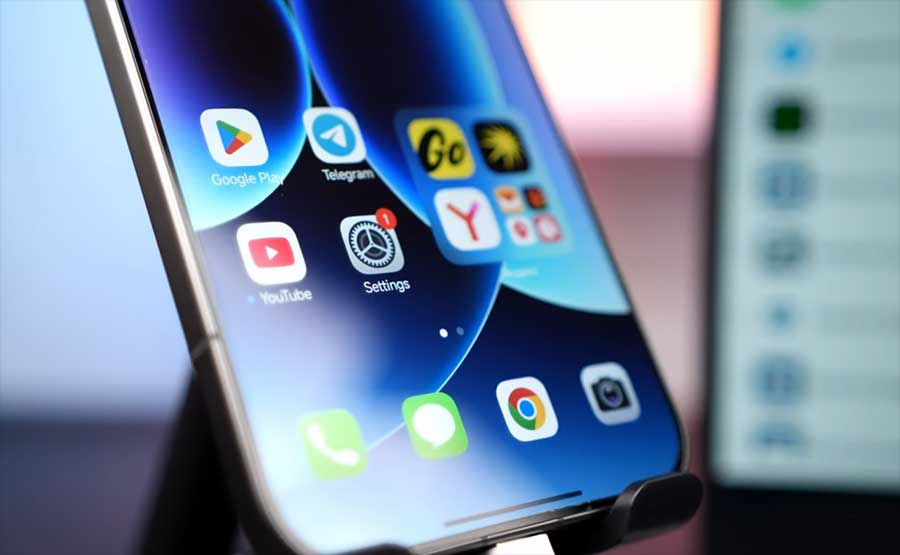
Приводим в порядок и фоновую активность
Чтобы HyperOS не усыпляла навечно WhatsApp, Telegram или Gmail и все приложение уведомления отправляли вовремя, проверить и настроить каждого лучше вручную. Это немного муторно, но иначе Xiaomi 17 Pro будет хранить гордое молчание, пока вы не возьмешь его в руки…
Следовательно:
- зажимаем значок нужного приложения на основном экране, тапаем по значку «i» (О приложении) и включаем слайдер «Автозапуск» — система разрешит приложению просыпаться, когда нужно;
- в том же меню «О приложении» находим «Контроль активности» (Battery Saver) и выбираем пункт «Без ограничений» — это , чтобы система не вырубала процесс через пару минут;
- открываем системное приложение «Безопасность«, идем в раздел «Ускорение» и в настройках ищем «Закрепленные приложения«- проставляем галочки всем, которые должны работать постоянно;
- там же, в настройках безопасности, находим «Очищать кэш после блокировки» и выставляем значение «Никогда«.
Не пропустите: Аккум Xiaomi от перегрева стареет быстро: что делать
Удаляем мусор через ADB
Для этого нужны компьютер и режим отладки. Мероприятие, напомним, необходимо, чтобы окончательно довести аппарат до ума и надежно выпилить предустановленный китайский софт, который не удаляется обычным способом.
Процедура стандартная:
- идем в настройки «О телефоне» и семь раз тапаем по версии прошивки, затем в «Дополнительных настройках» заходим в меню разработчика и включаем «Отладку по USB» (USB Debugging);
- подключаем смартфон к ПК и разрешаем доступ в появившемся окне на экране Xiaomi;
- вводим команду
adb shell pm uninstall --user 0 <название_пакета>*например, чтобы убрать китайский маркет приложений, пишем adb shell pm uninstall —user 0 com.xiaomi.mipicks
- этой командой без спешки и поштучно удаляем все ненужные китайские приложения.
Если же возиться с каждой командой вручную не хочется, то можно поставить спец.утилиту вроде Universal Android Debloater — там всё делается в пару кликов через графический интерфейс. Память будет чище, а фоновая нагрузка на процессор заметно ниже…