

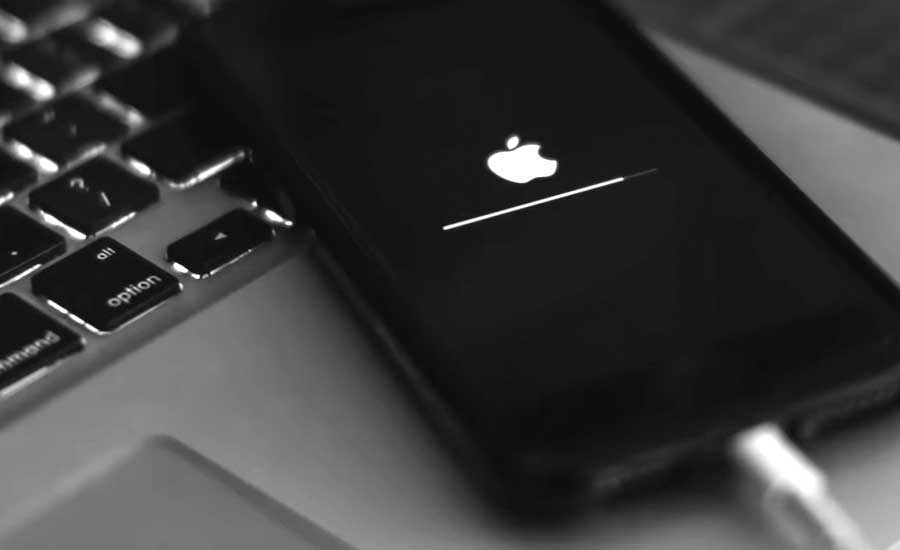
Не то, чтобы это прям очень характерная проблема, но у нынешней iOS 26 она случается довольно часто: iPhone по ходу или сразу после установки очередного обновления не загружается или зависает на экране восстановления.
Есть мнение, притом небезосновательное, что причиной тому значительные архитектурные изменения в iOS 26.
Дело в том, что эта систем, в отличие от предыдущих, в ходе обновления некоторые важные системные файлы заменяет новыми из версиями путем предварительного удаления старых. И если этот процесс прерывается, то iPhone потом просто не может нормально загрузить ядро системы и переходит в режим восстановления.
Не пропустите! Чтобы старый iPhone 11, 12 или 13 с новой iOS 26 не тормозил
А прерваться обновление может по целому ряду причин, в частности:
нестабильное интернет-соединение, из-за чего пакет файлов прошивки загружается не полностью и/или с повреждениями;
- не хватает свободного места в памяти iPhone и временным файлам обновления негде распаковаться;
- iPhone разрядился и выключился в момент перезаписи системного раздела (что практически гарантированно приводит к программному «окирпичиванию»);
- поврежденный пакет прошивки из-за ошибки верификации данных на серверах Apple или в локальном хранилище устройства.
В этой связи вкратце о том,..
что делать, когда iPhone не загружается или зависает на экране восстановления
iPhone c iOS 18 и любой из следующих версий системы, включая актуальную iOS 26, восстановить можно с помощью другого iPhone или iPad, притом без компа и даже без кабеля.
Потому просто напомним, как это делается:
- к проблемному iPhone подносим исправный iPhone (или iPad) со свежей версией iOS (от 18-й и новее) и включенными модулями Bluetooth и Wi-Fi, пока на экране проблемного не появится картинка с силуэтами двух смартфонов на черном фоне;
- после того, как на экране исправного iPhone появится всплывающее окошко с надписью «Восстановление iPhone рядом с вами» (или Restore Nearby iPhone), тапаем там кнопку «Продолжить«;
- на экране зависшего iPhone должен отобразиться 6-значный код — его вводим в работающем iPhone (для создания защищенной Bluetooth-пары и совместного подключения к сети Wi-Fi);
- в открывшемся меню на экране исправного iPhone выбираем пункт «Восстановление системы» (System Recovery) и жмем «Продолжить«;
- далее тапаем «Обновить» (Update Now) или «Восстановить» и дожидаемся завершения процедуры.
Процесс займет некоторое время (в зависимости от скорости интернета и объема повреждений системных файлов). По завершении iPhone автоматически перезагрузится в штатном режиме.
Принудительная перезагрузка и режим DFU
Если таким беспроводным методом реанимировать iPhone не удалось или второго iPhone рядом не оказалось, то остается действовать по старой схеме. Для начала пробуем выполнить жесткую перезагрузку смартфона — чтобы сбросить временные флаги ошибок контроллера питания:
- быстро жмем и отпускаем кнопку увеличения громкости,
- тут же быстро жмем и отпускаем кнопку уменьшения громкости,
- и сразу же зажимаем боковую кнопку до появления на экране логотипа Apple.
Если же и жесткая перезагрузка должного эффекта не возымела, то есть, iPhone по-прежнему не загружается или висит на экране восстановления, то действуем через режим DFU (Device Firmware Update).
Для этого потребуется подключение к Mac (через Finder) или Windows-ПК (через приложение Apple Devices/iTunes). В режиме DFU экран остается полностью черным, но компьютер распознает устройство как «iPhone в режиме восстановления«.
Не пропустите! Режим DFU у iPhone XS, iPhone XS Max или iPhone XR: как включить
Профилактика системных зависаний
Для минимизации рисков при установке масштабных обновлений системы, стараемся придерживаться следующего регламента:
- всегда создаем актуальную копию в iCloud или на компьютере перед запуском обновления;
- всегда заряжаем iPhone перед обновлением — если уровень заряда аккумулятора ниже 50% запускать установку нельзя;
- проверяем свободное место — для корректной работы установщика iOS 26 требуется не менее 10-15 ГБ свободного места сверх размера самого файла прошивки;
- если у iPhone уже случались ошибки при обновлении «по воздуху» (OTA), то следующее обновление iOS лучше ставим через кабель — так обеспечивается стабильная передача данных и автоматическая верификация пакета прошивки.
Пока так…