

Облачный гейминг от Microsoft — штука удобная, но по-прежнему довольно капризная. Фиксированные настройки, отсутствие контроля над битрейтом и нестабильный пинг могут очень серьезно подпортить впечатление от игры или вообще превратить прохождение в кашу из пикселей.
Проблема в том, что в Xbox Cloud Gaming доступ пользователя к основным техническим параметрам игры как бы не предусмотрен.
Вместе с тем, заметно подправить качество картинки, сделать её почти такой же ровной и четкой, как на компе или на консоли, тоже можно. Благо, инструменты для этого тоже есть. Один из … — Better xCloud.
Не пропустите: Fortnite на iPhone или iPad: все рабочие способы на сейчас
Что такое Better xCloud и что он может
Это неофициальный скрипт с открытым исходным кодом, который, по сути, «взламывает» возможности браузерной версии Xbox Cloud Gaming.
Инструмент не требует мощного оборудования, но открывает доступ к тем настройкам игры, которые Microsoft почему-то не добавляет в стандартный интерфейс.
С помощью Better xCloud можно в частности вручную выставить разрешение и битрейт, выбрать конкретный сервер для уменьшения задержки и даже включить полноценную поддержку клавиатуры и мыши там, где официально поддерживается только геймпад.
Важный момент, который тоже необходимо учитывать: Better xCloud — это инструмент сторонний, Microsoft его никак не поддерживает, так что все настройки выполняем традиционно на свой страх и риск. Впрочем прога уже весьма популярная, считается безопасной, а функционал её — просто необходимым для комфортной игры на Windows 11 через «облако».
Не пропустите: Как выключить геймпад Xbox, когда он подключен к смартфону или к компу
Как установить Better xCloud
Инструмент этот работает через менеджер скриптов, так что установка чуть сложнее, чем просто запуск файла .exe, но результат того стоит.
Алгоритм действий примерно следующий:
- первым делом качаем расширение Tampermonkey в браузер (лучше всего, конечно, Microsoft Edge) из официального каталога;
- далее в Edge открываем страницу расширений (в адресной строке пишем edge://extensions), находим Tampermonkey, жмем «Подробности» и обязательно включаем опцию «Разрешить выполнение пользовательских скриптов» — без этого ничего не заработает;
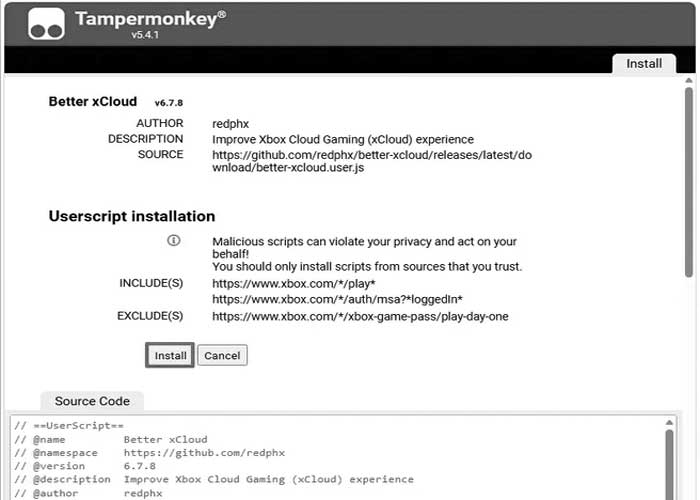
- после этого качаем последнюю версию Better xCloud с официальной страницы проекта на GitHub — [ССЫЛКА] и запускаем; установку (кнопка «Install«);
- заходим на сайт Xbox Cloud Gaming и логинимся под своим аккаунтом Game Pass.
Нюанс: скрипт пока стабильно работает только в «старой» версии интерфейса. Если открывается уже новая (Preview), то переключаемся на старый кнопкой «Exit preview» — тогда панель настроек Better xCloud откроется.
Как настроить оптимальный битрейт
Чтобы картинка не превращалась в «мыло» в игре, нужно сопоставить возможности интернета с настройками в Better xCloud. Избыточные цифры на заведомо слабом канале только увеличит задержку.
Поэтому сначала замеряем реальную скорость канала и потом уже на основе полученной инфы:
- до 20 Мбит/с — ставим битрейт на уровне 7-10 Mbps — это предел для стабильных 720p;
- 30-50 Мбит/с — можно замахнуться на 15-20 Mbps — вполне хватит для четких 1080p;
- 100 Мбит/с и выше — сразу выставляем 30-40 Mbps — разница в детализации будет более чем заметная.
Ну и само собой, к Сети подключаться лучше через кабель. Если же сидим через Wi-Fi, то тогда — только диапазон 5 ГГц, иначе даже при широком канале фризы из-за интерференции неизбежны.
Не пропустите: Параметры «Использования устройства» в Windows 11: как их потом отключить
Тонкая настройка картинки и управления
Как только скрипт Better xCloud активируется, рядом с аватаркой на панели появится кнопка выбора сервера или дополнительные иконки настроек.
И здесь начинается самое важное:
- если автовыбор закидывает на перегруженный сервер, то просто выбираем регион — чем ближе сервер территориально, тем ниже будет пинг;
- включите отображение FPS и пинга в реальном времени — помогает определить, лагает ли игра из-за плохого канала или возникли проблемы на стороне серверов;
- настраиваем привязку клавиш мыши и клавиатуры, если хотим играть в шутеры без контроллера.
Вот как-то так вкратце. Теперь «облачный гейминг» ощущаться будет совершенно иначе — картинка стабильне, а управление — более отзывчивое.