

Galaxy Watch 8 и их брутальная версия Ultra — устройства в плане функционала реально мощные. Однако очень многие владельцы зачастую ограничиваются лишь базовыми функциями и зачастую даже не в курсе, сколько еще всего интересного и полезного умеют эти умные часы.
Так что, если Samsung Galaxy Watch 8 у вас уже есть (ну или планируются в самое ближайшее время — по ссылочке, к слову, все именно об этой модели, включая цену с приятной скидкой), но в основном только время показывают и уведомления со смартфона, то с этим таки надо что-то делать…
! Galaxy Watch: 3 дня и дольше без подзарядки и без ущерба функционалу
Вот лишь самые интересные и полезные функции этой модели, которые прям точно не стоит игнорировать, а надо осваивать немедленно
#1 — Умная кастомизация циферблатов Galaxy Watch
Оставить заводской циферблат — это … скучно (мягко говоря). В магазине их тысячи, но мы рекомендуем обратить внимание на парочку неочевидных встроенных вариантов.
Попробуйте установить циферблат «Heritage Classic«. Если забраться в его настройки и выбрать автоматический режим для слабого освещения, часы воспроизводят просто шикарный визуальный эффект: как только свет в комнате гаснет, весь экран начинает светиться мягким люминесцентным цветом в духе старых электронных часов из восьмидесятых.
Если же требуется что-то более практичное то смотрим циферблат «Daily Dashboard«. Его главная особенность в том, что фон динамически меняет оттенок в зависимости от времени суток. Но что еще круче — на этот циферблат можно вынести до восьми различных виджетов одновременно: погоду, счетчик пройденных шагов, ближайшие события календаря, уровень заряда и прочее…
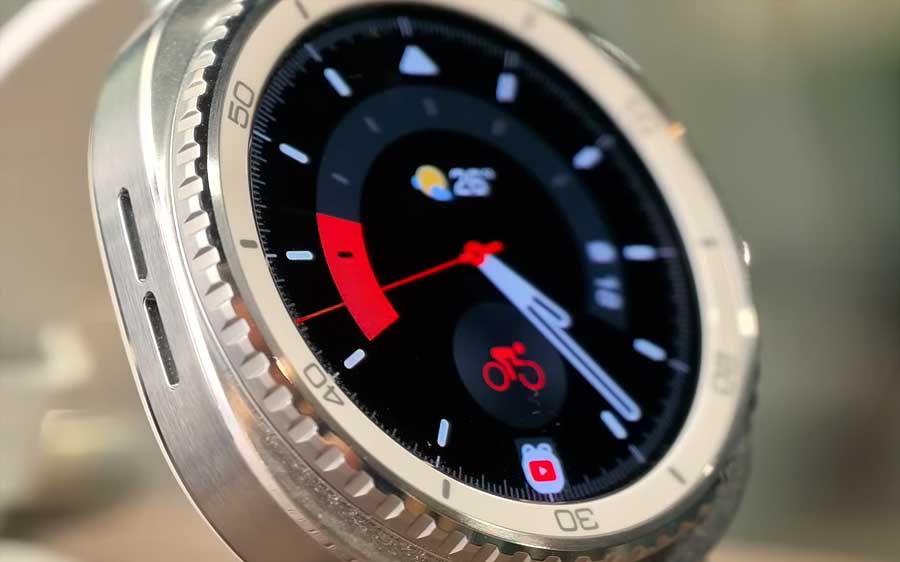
! Реально толковый циферблат для Wear OS: аккуратный, практичный и бесплатный
#2 — Быстрые команды жестами
Таких жестов у Galaxy Watch 8 целый комплект, и некоторые действительно полезны:
- двойной щипок (смыкание указательного и большого пальцев) — самое универсальное движение, которым можно быстро ответить на входящий звонок, выключить будильник с утра, пролистать длинное сообщение в мессенджере или даже сфоткать что-то на камеру смартфона.
- двойной поворот запястья (что-то вроде резкого встряхивания рукой) — отлично работает как кнопка отмены: сбрасывает нежелательный вызов, мгновенно закрывает уведомление на экране или возвращает на главный экран часов.
- стук кулаком (сжимаем кулак и быстро сгибаем кисть вниз-вверх два раза подряд) — в настройках этот жест можно жестко привязать к запуску абсолютно любого приложения.
- универсальные жесты (в меню спецвозможностей) — позволяют управлять интерфейсом вообще без касаний экрана. (единственный нюанс — они отключаются, если на часах установлен графический ключ безопасности).
#3 — Многослойные карточки
УSamsung они даже круче, чем информационные плитки от Google, плюс, складываются в компактные стопки. И не нужно больше свайпать бесконечно экраны вправо-влево в поисках нужной инфы. Настраивается функция через приложение Galaxy Wearable на вашем смартфоне.
В одну карточку на циферблате скомпоновать можно до 11 разных виджетов. К примеру, в одну стопку — показатели здоровья, в другую — все рабочие уведомления и календарь и т.д.
А потом свайпаешь до нужной стопки и затем просто листаешь карточки вверх и вниз.
#4 — Полный порядок в лаунчере
По умолчанию операционка Gaaxy Watch 8 скидывает все установленные приложения в унылый алфавитный список. Искать там нужную крошечную иконку на ходу крайне неудобно. Однако и здесь все можно исправить и сделать под себя.
Для этого открываем Galaxy Wearable на смартфоне, переключаем стиль отображения меню на «Сетку» и расставляем все, как надо. Значки можно как угодно перетаскивать, а также складывать их в аккуратные папки: спортивные приложения — в одну папку, таймеры и калькуляторы — в другую, а на главном экране оставить только 3-4 самых нужных значка.
#5 — Лишние тренировки убираем
Galaxy Watch 8 умеют отслеживать больше 90 видов спорта и активностей. А чтобы не листать рулон тренировок перед каждой утренней пробежкой и тратить время:
- открываем Samsung Health в смартфоне (или на ноутбуке,вроде нового Honor Magicbook x16) и находим виджет тренировок,
- открываем боковое меню и выбираем 1-3 самые нужные активности (такие помечаются специальной звездочкой и перечислены в самом верху списка);
- а всякие экзотические упражнения просто скрываем.
Исправленные настройки мгновенно дублируются на часах, и старт записи тренировки будет занимать ровно секунду.
#6 — Прокачиваем физические кнопки
Сенсорный экран — это, безусловно, быстрее, проще и удобнее, но когда рука в перчатке, то физические кнопки — еще лучше. У Galaxy Watch 8 их аж три, и все тоже настраиваются:
центральная кнопка — реагирует на короткое или двойное нажатие (но действие/функция должно быть только): быстро включить фонарик в темном подъезде, включить запись маршрута и пр.
верхняя кнопка — двойной клик можно привязать к открытию любого приложения или включению режима блокировки экрана в воде, а долгое нажатие зарезервировано строго под вызов голосовых помощников или меню полного выключения устройства.
нижняя кнопка — короткое нажатие работает как стандартный шаг назад или вызов меню последних активных приложений (долгое удержание жестко привязано к запуску платежной системы Samsung Wallet, и переназначить это разработчики не разрешают).
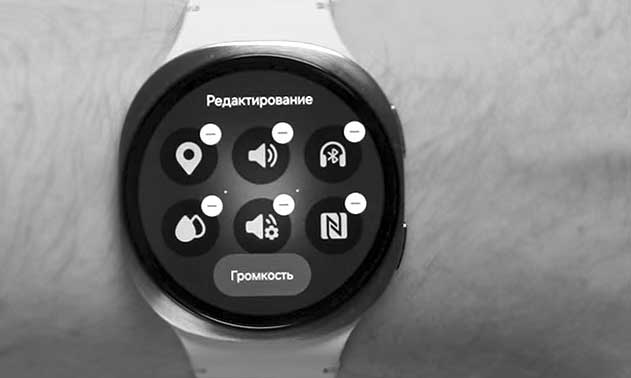
#7 — Панель быстрого доступа
Свайп вниз от верхней кромки циферблата открывает шторку со слайдерами. По умолчанию система туда ставит все, что сочтет нужным. Но список всегда можно отредактировать:
- открываем настройки панельки;
- на первом экране оставляем только те значки, которые нужны на каждый день (громкость, фонарик, режим полета, поиск смартфона);
- а все прочее убираем дальше, чтобы не перегружало интерфейс и не нужно было делать лишние свайпы.
#8 — Автоматизация
В паре со смартфоном Galaxy Watch 8 могут делать самостоятельно просто уйму дел. Для этого у них есть встроенная функция «Режимы и сценарии«.
Настраивается этот инструмент автоматизации тоже очень просто:
- открываем «Режимы и сценарии» в смартфоне и выбираем свой сценарий;
- задаем триггер (например, конкретное время суток либо прибытие в офис по координатам GPS);
- указываем нужные действия для часов (убавить яркость экрана до минимума, переключиться в беззвучный режим вибрации, отключить активацию дисплея при поднятии запястья, чтобы не слепить коллег на совещании, включить ночной режим, который сам глушит все входящие пуши ровно в 23:00 и пр).
Такая грамотная настройка экономит заряд батареи и делает часы по-настоящему умным и незаметным помощником.
Но самое главное, все это вместе настраивается за каких-то полчаса. И ваши новые Galaxy Watch 8 получают наконец возможность продемонстрировать настоящие чудеса современных технологий.