

Если в двух словах, то чемоданчик (ну или портфель) на иконках некоторых приложений в Android означает лишь одно — на смартфоне настроен так называемый рабочий профиль (Work Profile).
Это встроенный инструмент Android, который должен разделять личное и рабочее цифровое пространство пользователя.
Система создает изолированную среду для корпоративных программ и образовывая на одном смартфоне (или планшете) как бы две независимые версии одного и того же приложения (например, личный Gmail и рабочий Gmail с отдельной авторизацией).
! Как убрать навязчивые подсказки Gemini в Gmail и Документах
При этом все данные внутри рабочего профиля автоматом шифруются, а системный администратор организации может иметь удаленный доступ только к ним и никак не может видеть личные фото, переписки или приложения.
Ну а чемоданчик в строке состояния или на ярлыках как раз и нужен для того, чтобы сам пользователь случайно не перепутал личное приложение с корпоративным.
Как временно скрыть рабочие приложения и чемоданчик
Да, постоянные уведомления от корпоративных приложений можно поставить на паузу, к примеру, по завершению рабочего дня, на выходные или на время отпуска.
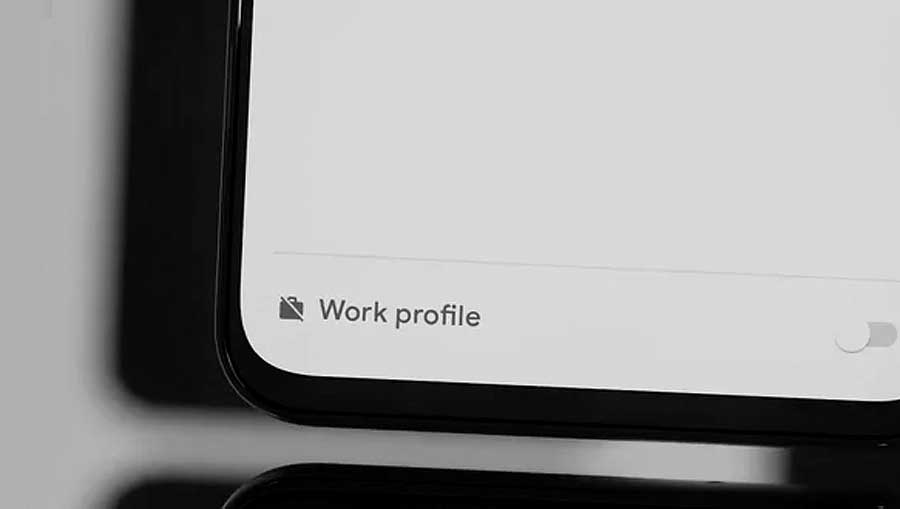
После такого временного отключения рабочего профиля в Android все приложения с чемоданчиками либо вообще не отображаются, либо становятся серыми и неактивными, а чемоданчики в строке состояния будут перечеркнутыми.
Приостановить работу рабочего профиля можно двумя простыми способами:
- смахиваем шторку быстрых настроек сверху вниз, находим иконку с чемоданчиком и просто тапаем по ней — режим деактивируется (а если такой кнопки нет, то её можно добавить через редактирование плиток шторки);
- открываем общее меню всех приложений, переходим во вкладку «Рабочая» и тапаем кнопку приостановки рабочих приложений (она — в правом нижнем углу экрана).
Для автоматизации данного процесса можно настроить расписание через встроенный инструмент «Цифровое благополучие«. Для этого открываем общие настройки смартфона, далее — «Цифровое благополучие и родительский контроль», находим раздел «Расписание рабочих приложений» и задаем там нужные часы и дни недели. В нерабочее время профиль будет отключаться сам.
Как полностью удалить рабочий профиль из системы
Такая опция тоже предусмотрена. То есть, когда корпоративный аккаунт на смартфоне больше (и можно наконец убрать чемоданчики с иконок), рабочий профиль можно удалить полностью удалить.
Однако обязательно учитываем, во-первых, что с этим действием также автоматом стираются все связанные с профилем корпоративные данные, учетные записи и скачанные рабочие файлы.
А во-вторых, удалить рабочий профиль можно, только если смартфон принадлежит вам, а не является собственностью компании, и если действие не подпадает под жесткие административные ограничения.
Процедура полного удаления рабочего профиля следующая:
- открываем системные настройки Android и переходим в раздел «Пароли и аккаунты» (в некоторых версиях — «Пользователи и аккаунты»);
- находим там вкладку или блок, относящийся к рабочей учетной записи;
- тапаем кнопку «Удалить рабочий профиль» (Remove work profile) и подтвердите действие в появившемся всплывающем окне.
После этого система автоматически очистит скрытый контейнер и уберет все иконки с чемоданчиками с рабочего стола.
Удалить рабочий профиль со смартфона можно и еще одним, альтернативным и гораздо более радикальным способом, а именно полным сбросом смартфона до заводских настроек через меню восстановления. Но так из памяти аппарата стираются вообще все пользовательские данные, включая личные файлы. Поэтому метода годится только на самый крайний случай.