

Google уже года два как чрезвычайно активно внедряет Gemini в каждое приложение. И очень успешно — теперь ИИ преследует буквально повсюду: он теперь есть в «умных» папках Gmail, и в боковой панелей в Chrome, и вообще везде.
А так как ИИ нужен далеко не всем и/или не всегда, то этой своей настырностью Gemini отвлекает, притом иногда очень сильно. В частности, постоянными советами, как писать формулы в Таблицах или как составлять планы в Документах.
Так что, если тоже предпочитаете работать по старинке, без навязчивых подсказок «умного» бота, то сейчас вкратце о том,..
Не пропустите: Проблема с Google Workspace: что делать, когда не работает или работает не так
как ограничить активность Gemini в Workspace
Итак, по порядку
как отключить Gemini в персональном аккаунте Google
Значит, данный процесс состоит фактически из двух независимых этапов. Первый касается общих функций, которые работают одновременно в Gmail, Chat и Meet, и которые если отключить их в одном сервисе, автоматически отключаются и в остальных.
На этом этапе проще всего бороться с Gemini через веб-интерфейс Googe-почты. Делаем следующее:
- открываем Gmail, переходим в «Настройки» (шестеренка — в правом верхнем углу экрана) и далее жмем «Все настройки»;
- во вкладке «Общие» прокручиваем список опций до раздела «Умные функции» и отключаем (снимаем галочку) «Включить умные функции в Gmail, Chat и Meet«;
- прокручиваем эту же страницы в самый низ и жмем кнопку «Сохранить изменения«;
- теперь снова открываем настройки и находим пункт «Умные функции Google Workspace«, жмем кнопку «Изменить настройки умных функций Workspace«, отключаем опции «Умные функции в других продуктах Google» и «
Отметим заодно, что в некоторых регионах, в частности в странах Европейской экономической зоны и в Великобритания, все эти функции могут быть отключены по умолчанию, как того требует тамошнее законодательства о конфиденциальности.
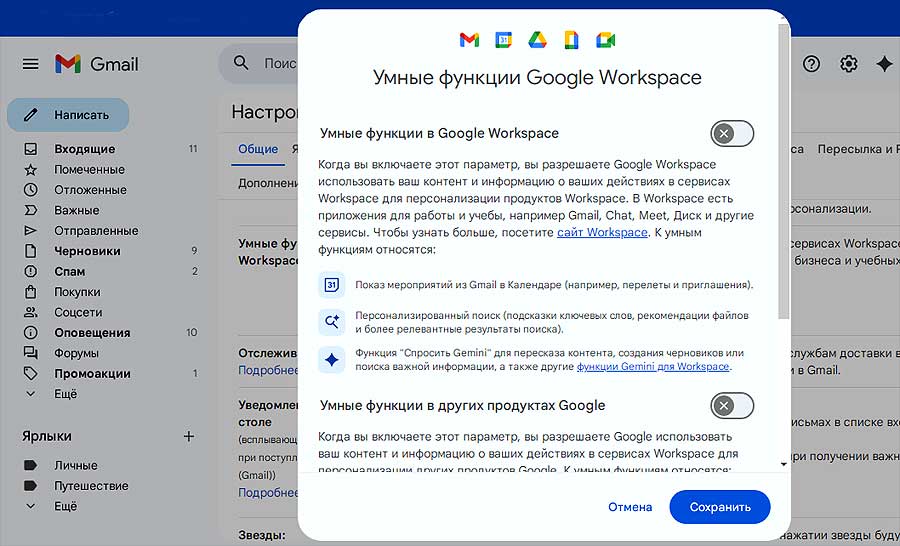
Скрытые издержки отключения Gemini в аккаунте
Разумеется, система изначально спроектирована так, чтобы пользователю было максимально некомфортно отказываться от встроенного помощника.
Потому учитываем, что без «умных функций» в Workspace работать не будет не только ИИ-генератор текстов, но и ряд базовых инструментов, которые годами были частью экосистемы Google.
Например, в Gmail без Gemini отключается автоматическая сортировка входящих писем по категориям (соцсети, оповещения, промоакции). Система перестанет определять приоритет сообщений, о чем сразу же уведомляет спец.сообщением вверху экрана.
Кроме того, вместе с Gemini могут автоматом отключаются встроенная проверка грамматики и привычное автодополнение слов.
То есть, получается своего рода ультиматум: либо миримся с участием нейросети в рабочих процессах, либо же возвращаемся к максимально простому и «голому» интерфейсу начала двухтысячных.
Не пропустите: Наш краткий глоссарий самых популярных терминов из сферы ИИ
Как настроить активность Gemini через «Общие»
Поэтому вместо того, чтобы радикальноо вырубать всё и вся, можно пойти по пути компромисса. Google пока позволяет оставить первую группу умных функций включенной, но точечно деактивировать конкретные инструменты, которые раздражают больше всего.
Следовательно можно оставить, например, проверку орфографии, но прекратить навязчивые попытки ИИ каждый раз дописывать предложения.
Вот список функций, которые в персональном Google-аккаунте можно выключать-включать по отдельности:
- Проверка грамматики и орфографии — базовые подсказки при наборе текста.
- Автозамена — автоматическое исправление опечаток.
- Умный ввод — предиктивные подсказки, которые появляются серым текстом перед курсором.
- Персонализация умного ввода — подстройка предложений под ваш личный стиль письма.
- Напоминания — уведомления о письмах, на которые вы забыли ответить.
- Быстрые ответы — генерация коротких фраз для мгновенного отклика.
- Отслеживание посылок — отображение статуса доставки прямо в интерфейсе почты.
- Настольные уведомления — как ни странно, Google относит даже обычные пуши к категории функций, требующих работы ИИ.
К сожалению, такой же детальной настройки внутри инструментов Workspace (Документы, Календарь) не предусмотрено.
Так что, когда отключаешь Gemini, к примеру, в Документах, то Календарь может больше не подтягивать события и бронирования из почты автоматически. Повторимся, взаимосвязь сервисов в экосистеме Google устроена так, чтобы пользователь как бы сам удерживался в рамках «умного» режима.
Не пропустите: Всегда зеленый и «В сети»: как оставаться активным в Microsoft Teams все время
Особенности корпоративной среды
А если работать в Google Workspace в рамках компании или организации, то ситуация усложняется еще больше. Описанные выше настройки в личном меню Gmail могут сработать лишь частично. Даже если отключить все доступные там опции, Gemini все равно будет маячить в боковой панели Документов или Таблиц.
Это связано с тем, что в бизнес-версиях приоритет имеют политики администратора Workspace.
Если руководство компании активировало Gemini для всех сотрудников на уровне домена, обычный пользователь не сможет полностью убрать ИИ из своего рабочего пространства. В этом случае настройки в интерфейсе почты будут носить скорее косметический характер.
Потому когда действительно очень нужно полностью убрать Gemini из всех инструментов, то делать это придется только через запрос в IT-отдел с просьбой изменить настройки доступа в консоли администратора.
Не пропустите: Как вырубить ИИ в Android-смартфоне: на примере Pixel и Galaxy
ИТОГО
Как видим (по ходу и результатам манипуляций с настройками приватности и функциональности), Gemini в сервисы Google интегрирован уже всерьез и надолго. Объединение полезных функций (вроде проверки правописания) с ИИ-генераторами в один пакет — это способ навязать технологию даже тем, кто в ней не нуждается.
Тем не менее, регулярная проверка параметров Workspace пока позволяет вернуть контроль над рабочим пространством. Пусть это и требует отказа от некоторых удобств, от чистого интерфейса без лишнего визуального шума пользы зачастую гораздо больше, чем от постоянной суеты «цифрового помощника». Но это пока…
Не пропустите! Бесконечный запас новых e-mail без регистраций, телефонов и бесплатно