

Видимо, устав от сонных лиц на утренних созвонах, разработчики Google Meet выкатилb новую фичу — виртуальный макияж.
Это не просто легкая ретушь, которая была и раньше. Функция принципиально новая.
Это полноценные AR-фильтры, как в соцсетях: тональный крем, румяна, помада, тени и даже «кошачий глаз«. Всего 12 стилей — от «свежести» до «готик-шика».
Не пропустите: Как сделать, чтобы Google Meet распознавал поднятую руку
Фича работает на удивление хорошо — виртуальный макияж четко «прилипает» к лицу и не слетает. Рассказываем, как это включить (и выключить, когда наиграетесь). Итак,..
Как включить «Макияж» в Google Meet
Значит, делать это разработчик рекомендует до того, как подключаться к конференции. Процедура «нанесения» проста:
- настраиваемся перед входом, открываем встречу в Google Meet, но кнопку «Присоединиться» пока не жмем;
- прямо на экране предварительного просмотра (где вы видите себя) находим и кликаем иконку функции эффектов (человечек со звездочкой);
- в открывшемся меню «Фон и эффекты» переходим во вкладку «Внешний вид» (Appearance);
- прокручиваем экран вниз до нового раздела «Макияж» (Makeup);
- и теперь просто кликаем по 12 иконкам и выбираем подходящий стиль (чтобы сразу видеть результат, надо включить камеру);
- чтобы выключить фильтр, просто жмем на него еще раз (или на иконку «без эффектов»);
- выбрав нужный образ, закрываем окно эффектов (крестик в углу), жмем «Присоединиться» и заходим в конференцию.
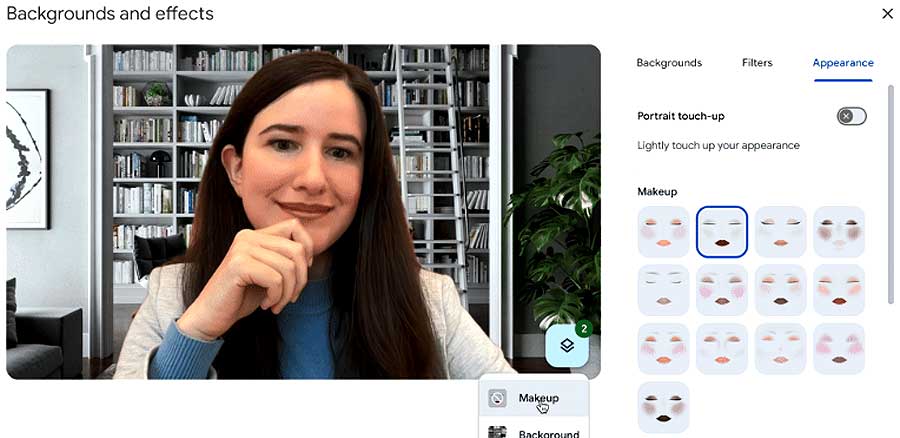
Как включить макияж в Google Meet, не выходя из конференции
Если вдруг что-то не так (к примеру, уже в конференции оказалось, что вид имеем какой-то бледноватый или, наоборот, слишком «вамп»), то:
- жмем на три точки внизу экрана (рядом с кнопкой «повесить трубку»);
- выбираем «Применить визуальные эффекты«;
- снова откроется та же панель, где нужно перейти на вкладку «Внешний вид» (Appearance);
- жмем/отключаем фильтр и возвращаемся в конференцию.
Вот как-то так вкратце…