

Забиваешь в Google Карты нужный адрес, приложение тут же строит оптимальный маршрут и все вроде как нормально. Но вместо кнопки «В путь» на экране упрямо сияет только «Показать».
Жмешь её, но навигация не запускается, а вместо этого отображается только карта со стороны. Что жутко раздражает, особенно когда ехать надо срочно.
Проблема, да. Но на самом деле она давно не новая и устраняется очень быстро и просто. Google Картам просто не хватает одной важной детали, чтобы проложить маршрут.
! Google Карты в Android Auto не отображаются — обходим проблемку
Три причины, почему Google Карты не показывают кнопку «В путь»
Если совсем вкратце, то кнопку «Показать» вместо кнопки «В путь» карты отображают, когда:
- не задана точка старта — Google Карты автоматом подтягивают текущее местоположение. Но если что-то где-то сбойнуло, и точка старта осталась пустой, то навигатор не понимает, откуда именно надо начинать движение и, соответственно, предлагает только ознакомительный обзор;
- закрыт доступ к текущей геопозиции — опять же, для навигации приложению «Карты» нужно четко знать, где именно находится пользоваться прямо сейчас. А когда у Карт нет официального разрешения на отслеживание координат, кнопка старта блокируется;
- проложенный маршрут слишком далеко от текущего местоположения — это еще одна особенность Google Карт, которая до сих пор удивляет многих пользователей: когда вручную строишь маршрут из одной точки города в другую, но сам/сама при этом находишься вообще не там и даже не близко, то Google Карты навигацию не покажут. Приложение логично считает, что ежели пользователь находится далеко, то и двигаться по заданному маршруту он/она никак не сможет.
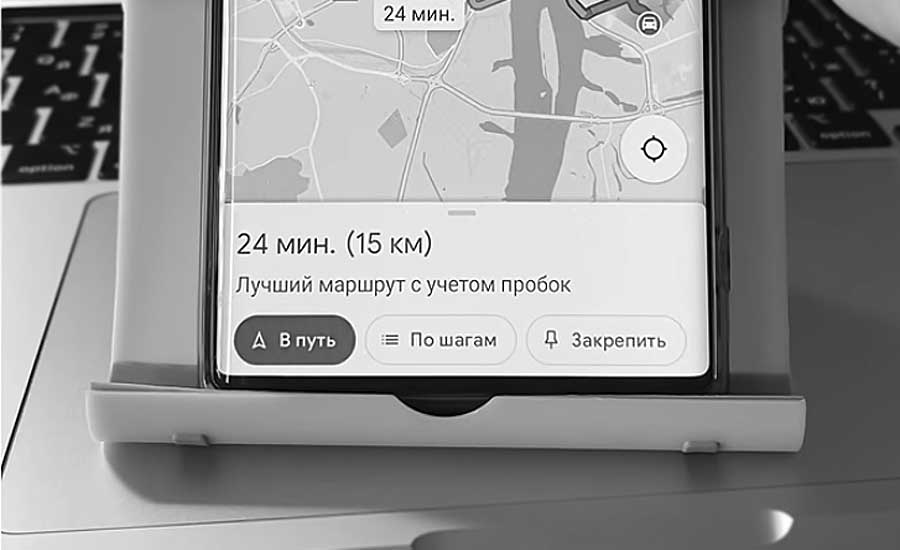
Как вернуть кнопку «В путь» в Google Картах на смартфоне
В большинстве случаев проблема успешно решается банальным уточнением координат. То есть, открываем Google Карты, вводим нужный адрес в строку «Куда» и затем смотрим на строку «Откуда».
Тапаем по ней и в меню ниже выбираем «Мое местоположение» (в самом верху списка) — это сразу запускает процедуру построения маршрута и включает навигатор. Если же этот фокус не удался, значит, проблема в разрешениях. Следовательно:
- на Android-смартфоне:
- открываем «Настройки«, далее — «Приложения«, в списке находим и тапаем «Google Карты«;
- теперь переходим в раздел «Разрешения» и жмем пункт «Местоположение«;
- активируем опцию «Разрешить только во время использования приложения«;
- и потом обязательно включаем «Использовать точные координаты» — без этого навигатор нормально работать не будет .
! Google Карты в Garmin: как включить, как работают и какие модели поддерживают
- на iPhone:
- открываем «Настройки» и в списке приложений тапаем «Google Карты«;
- далее жмем пункт «Геопозиция» и включаем опцию «При использовании приложения«;
- и тоже активируем «Точная геопозиция» чуть ниже.
Как только Google Карты получат доступ к спутникам и разберутся с точными координатами точки старта, кнопка «В путь» немедленно появится на положенном месте.