

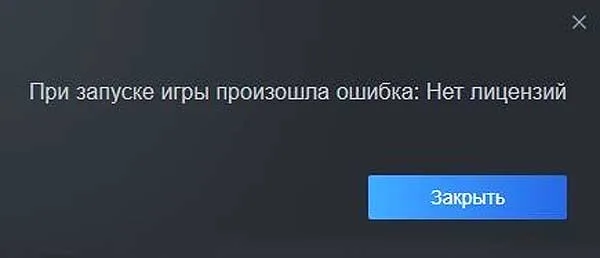
Жмем «Играть» в Steam, но вместо загрузки игры выскакивает ошибка «Нет лицензий» (No licenses)? Если вкратце, то это означает только одно: учетная запись, под которой выполнен вход, на данный момент не имеет активных прав на запуск данной конкретной игры.
И не важно, что сама игрушка, в смысле, все её файлы, спокойно лежат на диске — Steam её не запустит, пока не получит подтверждения на все права на аккаунт, семейный доступ, ключ, подписка и/или региональные привязки.
! Пополнение Steam: самые рабочие и безопасные методы в РФ на сейчас
Потому переустанавливать клиент или игру — бесполезно. Для клиента Steam файлы на диске не являются доказательством покупки.
Стандартная проверка целостности файлов тоже не вернет отозванный ключ, возвращенный подарок и не поможет активировать лицензию, которая числится за другим аккаунтом.
Что делать, когда в Steam Нет лицензий?
Значит, первым делом перепроверяем все основные настройки учетки и библиотеки игр. То есть, действуем следующим порядком:
#1 — Проверяем активный аккаунт и фильтры Библиотеки
Если ошибка «Нет лицензий» стабильно выскакивает на игре, которая была куплена, как положено и безо всяких нарушений, то для начала просто проверяем название аккаунта (в особенности, когда в наличии имеется несколько профилей), плюс учитываем, что и сам Steam любит подтягивать устаревший статус лицензий, когда играешь достаточно долго.
В общем:
- смотрим название учетки в правом верхнем углу окошка Steam — она должна быть именно той, на которой была активирована игра изначально;
- затем чистим строку поиска в Библиотеке и сбрасываем все активные фильтры, а для этого полностью выходим из аккаунта Steam и потом логинимся по-новой (Библиотека обновится автоматом);
- если на компе играють несколько человек, притом каждый под своей учеткой, то аналогичную процедуру перезахода надо провести и на всех остальных учетных записях.
Если после перезахода игра запустилась — значит, Steam просто читал устаревшее состояние сессии. Если же ошибка «Нет лицензий» никуда не девается, и/или есть все основания полагать, что данная конкретная игра на этот аккаунт не покупалась, а взята у друзей или родственников, надо проверять «Семейный доступ«.
#2 — Как проверить Семейный доступ в Steam
Расшаренная игра тоже может спокойно лежать на диске даже после того, как учетка теряет доступ к общей лицензии. По правилам сервиса Steam Families, владельцем реальной лицензии остается тот, кто купил проект, а копию из общего пула всем остальным участникам предоставляется лишь временно.
Более того, если владелец игры изменил «состав семьи» в Steam, отозвал игру из общего доступа или сам засел в нее поиграть, на любой из гостевых аккаунтов игра тут же начнет выдавать табличку «Нет лицензий».
Следовательно, перерроверяем еще и семейную библиотеку:
- открываем «Параметры» Steam, переходим в раздел «Семья» и проверяем, числится ли текущий аккаунт в соответствующей «Steam Family«;
- связываемся с владельцем игры и уточняем, доступна ли она сейчас в общем списке и не забрал ли он его из общего доступа.
Кроме этого, в обязательном порядке учитываем, что на игры со сторонними подписками, обязательными сторонними лаунчерами или региональными блокировками правила семейного шеринга часто не распространяются.
После любых правок в настройках Семьи со стороны владельца полностью перезаходим в Steam.
! Файл контента заблокирован в Steam, что делать, если опять?
#3 — Изучаем историю покупок, подарки и активированные ключи
Когда Steam просит повторно купить ранее уже оплаченную игру, возможно, транзакция была отозвана или отклонена платежной системой.
Поэтому проверяем и финансовую историю тоже:
- заходим в раздел «Об аккаунте» и открываем «Просмотреть историю покупок» — платеж за «проблемную» игру должен иметь статус завершенного, а не отмененного или возвращенного;
- открываем раздел «Просмотреть лицензии и активации ключей» — игра должна быть в списке:
- если игра пришла подарком (Gift), то не забывает, что в случае оспаривания платежа или мошенничества со стороны отправителя, Steam аннулирует отозванные гифты.
- если же игра покупалась ключом на любой сторонней площадке, то перепроверяем статус активации ритейл-кодов — отклоненный издателем ключ лицензию удаляет без предупреждения.
- сверяем издания — если в магазине отображается Deluxe или Special Edition, проверяем, какая именно версия была куплена и числится в учетке (базовая лицензия, напомним, не дает доступа к контенту т.н. расширенных изданий).
#4 — Региональные ограничения и статус подписок
Часть лицензий жестко привязана к региону активации или требует наличия постоянной подписки. Подарки и ключи, купленные в других странах, за пределами своего региона часто не работают. Поэтому:
- открываем «Об аккаунте» и проверяем текущий «Регион магазина«:
- если ключ был с региональным ограничением (Region Restricted), активировать или запустить его в другом регионе не получится — в таком случае есть смысл сделать замену игры или оформить возврат денег у продавца.
- если игра запускается по периодической подписке, то проверяем ее статус в разделе «Об аккаунте» — если срок действия истек, продлеваем подписку в магазине.
#5 — Сброс подключения, проверка файлов и обращение в поддержку
Если с учетка соответствует, семейный доступ активен и настроен правильно, а покупка игры числится успешной, то снова полностью перезапускаем клиент Steam, чтобы он заново запросил данные о лицензиях из облака:
- полностью выходим из аккаунта Steam и потом логинимся заново;
- если статус кнопки изменился на «Установить» или «Играть«, но ошибка «Нет лицензий» все равно выскакивает на самом старте игры, то вот только теперь можно и нужно запустить проверку файлов — кликаем правой кнопкой мыши по названию игры в Библиотеке > «Свойства» > «Установленные файлы» > «Проверить целостность файлов игры«.
Ну а ежели и после этого Steam выдает «Нет лицензий», то открываем раздел «Поддержка Steam» и пишем тикет в службу поддержки с вопросом по по этой конкретной покупке. И опять же, учитываем, что в ответ саппорт стопудово попросит предоставить чек платежной системы, выписку или оригинальный ритейл-ключ — для подтверждения прав на игру.