

Ошибка с кодом файловой системы -2143322111 при попытке открыть обычный текстовый документ (.txt) в стандартном «Блокноте» Windows наводит на мысль о проблеме с накопителем, однако…
… на самом деле, сбой происходит еще до того, как Блокнот успевает прочитать файл.
Потому проверяем на всякий случай. Если этот же файл без проблем открывается в любом другом текстовом редакторе, значит, данные в безопасности, а некоторого внимания, вероятнее всего, требуют настройки самого приложения или способ его запуска через Проводник Windows.
! Word: как сделать, чтобы документы открывались только в приложении, а не онлайн
Полный номер ошибки крайне важен, поскольку разные коды с похожей формулировкой могут иметь совершенно разные причины.
Запускаем файл напрямую и проверяем ассоциации по расширениям
Открытие документа из Блокнота позволяет успешно обойти системный выбор приложения по умолчанию, который использует Проводник.
И это самый простой способ восстановить оперативный доступ к содержимому без изменения самого файла или сброса параметров программы. Поэтому первым делом:
- открываем меню «Пуск», находим «Блокнот» и запускаем его вручную (если же он вообще не запускается, то переходим сразу к следующему разделу этой нашей инструкции);
- в Блокноте открываем меню «Файл» (или жмем Ctrl + O с клавиатуры);
- переходим в папку с нужным txt-файлом, выделяем его и жмем кнопку «Открыть».
Если файл открылся нормально, обязательно сохраняем все важные данные перед закрытием Блокнота, после чего в порядке проверки пробуем снова открыть этот же файл двойным кликом мыши.
! Таблицы просто в Блокноте Windows 11: как в Word или Markdown
Если двойной клик по-прежнему вызывает ошибку -2143322111, то надо заново зафиксировать ассоциацию типов файлов через системные параметры. А для этого:
- открываем «Параметры» Windows, переходим в категорию «Приложения» и выбираем пункт «Приложения по умолчанию»;
- в строке поиска вводим расширение .txt и выбираем текущее приложение, назначенное для его открытия;
- указываем «Блокнот» в качестве основного средства и подтверждаем выбор кнопкой сохранения или подтверждения.
После этого еще раз повторяем попытку открыть текстовый файла двойным кликом. А если на компе есть еще какой-то редактор, то можно пока пользоваться им (открывая файлы через контекстное меню «Открыть с помощью»).
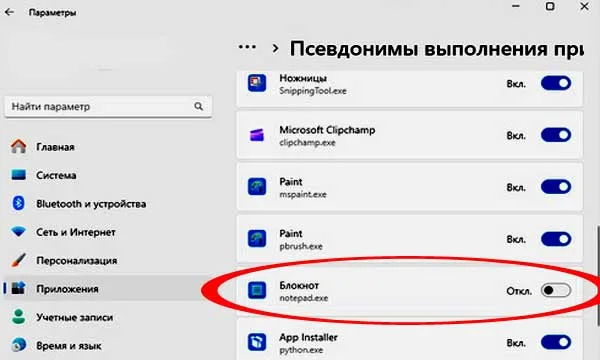
Обновляем Блокнот и проверяем учетку Microsoft Store
Современные версии «Блокнота», которые устанавливаются через официальный магазин приложений Microsoft, могут аварийно завершать работу с ошибкой доступа к учетной записи, даже если сами текстовые документы целы и находятся на своих местах.
Эту проверку обязательно нужно выполнить перед тем, как удалять приложение, особенно если одновременно перестали открываться другие встроенные утилиты вроде Paint или «Ножницы»:
- проверяем, чтобы комп был подключен к интернету, после чего открываем приложение Microsoft Store;
- кликаем по аватарке в интерфейсе магазина — если система затребует авторизацию, заходим через ту же учетную запись Microsoft, которая используется для работы с Блокнотом на этом же компьютере;
- переходим в раздел «Библиотека» и запускаем проверку обновлений для компонентов Windows Notepad и самого Microsoft Store, а затем устанавливаем все найденные обновления и перезапускаем «Блокнот»;
- также перепроверяем общие системные апдейты через «Параметры» — «Центр обновления Windows».
Если магазин приложений заблокирован корпоративными политиками безопасности на рабочем компьютере, а обновить Блокнот надо, то скачивать сторонние установщики не нужно, просто обращаемся за помощью к системному администратору.
! 0x803F8001: не открывается Блокнот, Xbox и даже Armoury Crate — что делать
Восстановление и сброс данных приложения «Блокнот»
Функция восстановления может (попытается) исправить поврежденные файлы приложения без удаления данных пользователя, а полный сброс Блокнота возвращает его в исходное состояние и гарантированно удаляет сохраненные сессии и несохраненные вкладки. Эти операции неравнозначны.
Перед выполнением сброса или удаления обязательно сохраняем открытые вкладки в виде отдельных файлов. Если «Блокнот» не запускается, а несохраненные заметки терять нельзя, предварительно делаем резервную копию системной папки с сессиями. Для этого:
- жмем Win + R, вводим адрес %LocalAppData%\Packages\Microsoft.WindowsNotepad_8wekyb3d8bbwe\LocalState\TabState и жмем ОК
- и копируем содержимое папки «TabState» в любое безопасное место на диске (такой бэкап не гарантирует стопроцентное восстановление, но сохранит потенциальные файлы для последующего анализа).
После сохранения данных выполняем восстановление Блокнота:
- открываем «Параметры» Windows, переходим в раздел «Приложения» и выбираем там пункт «Установленные приложения» (в Windows 10 список называется «Приложения и возможности»);
- в списке находим «Блокнот», открываем меню дополнительных параметров (три точки) и кликаем «Дополнительные параметры»;
- жмем кнопку «Исправить» и после завершения процесса пробуем открыть текстовый файл обычным двойным кликом по названию.
Если исправление не сработало, в этом же окне жмем кнопку «Сброс» и подтверждаем действие. После перезапуска «Блокнота» восстанавливаем все персональные настройки.
! Гигабайт и больше: чем открыть очень большой текстовый файл на Windows-ПК
Переустановка всего пакета Microsoft Notepad
Если процедура восстановления тоже не принесла результатов, поврежденный программный пакет приложения можно полностью удалить из системы и установить заново.
Перед удалением проверяем, что Microsoft Store работает исправно и «Блокнот» там доступен для загрузки, и далее:
- в разделе «Установленные приложения» Windows находим «Блокнот», открываем меню параметров и жмем «Удалить»;
- перезагружаем компьютер;
- после перезагрузки снова открываем Microsoft Store, находим там приложение «Windows Notepad», изданное корпорацией Microsoft, и запускаем его установку.
После завершения инсталляции проверяем, как новый Блокнот открывает сохраненные текстовые файлы и при необходимости заново назначаем его приложением по умолчанию для файлов с расширением .txt.
Да, на данном этапе лучше не применять агрессивные команды PowerShell, которые сносят пакеты Блокнота сразу для всех пользователей компьютера.
! Фейковая ошибка или «синий экран смерти» в Windows: если очень нужно пошутить
Восстановление целостности системных файлов Windows
Если сбой очевидно имеет системный характер и затрагивает сразу несколько встроенных компонентов операционной системы (т.е. ошибка -2143322111 упорно никуда не девается), необходимо выполнить глубокую диагностику хранилища файлов с помощью встроенных утилит DISM и SFC.
Учитываем только, что эти инструменты восстанавливают системные файлы Windows, а не содержимое текстовых документов, поэтому их не стоит запускать в качестве первой реакции на ошибку -2143322111.
Для выполнения проверки открываем Терминал Windows или Командную строку от имени администратора и затем:
- вводим команду экспресс-проверки наличия повреждений:
DISM /Online /Cleanup-Image /CheckHealth- запускаем полное сканирование хранилища компонентов без исправления командой
DISM /Online /Cleanup-Image /ScanHealth- запускаем процедуру восстановления файлов образов Windows:
DISM /Online /Cleanup-Image /RestoreHealth- а после успешного завершения работы утилиты DISM запускаем сканирование защищенных системных файлов стандартной командой:
sfc /scannowОставляем окно открытым до окончания проверки, после чего перезагружаем компьютер и повторно проверяем, как теперь работает Блокнота.
Если же утилита сообщит об обнаружении и исправлении поврежденных файлов, ошибка с кодом -2143322111 должна пропасть.
Ну а если вдруг и после всех проверок проблема все равно осталась, то, похоже, пришло время написать запрос в службу поддержки Microsoft, указав точный код ошибки, версию ОС и результаты проверки редакторов.