

В Windows 11 фирменный Notepad уже как бы и перестал быть просто блокнотом. В последних версиях (начиная с 11.2510.6.0) Блокнот поддерживает даже разметку Markdown, притом с возможностью быстро создавать таблицы.
Не Excel, конечно, но вполне позволяет оперативно структурировать данные прямо в Блокноте.
На момент публикации этого поста данная функция доступна была только пользователям, участвующим в программах тестирования Windows (Dev и Canary Channel), но наверняка скоро появится и в стабильных сборках системы.
Как создавать таблицы в Маркдаун просто в Блокноте Windows 11
В обновленной версии Блокнота создавать и редактировать таблицы двумя основными способами: через штатный графический интерфейс или с помощью классического синтаксиса Markdown.
#1 — Графический способ (через Панель инструментов Блокнота)
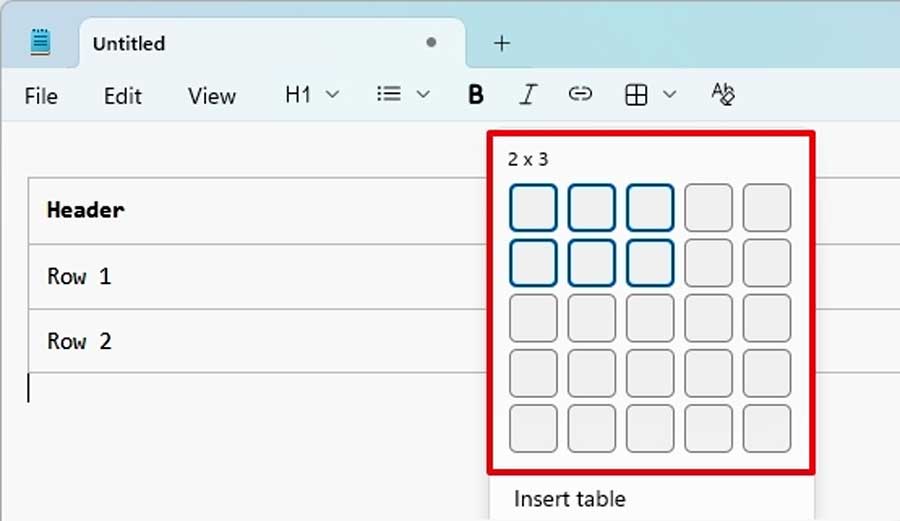
Это самый простой, что называется, интуитивно понятный способ, быстренько нарисовать табличку в Блокноте без знания синтаксиса. Создается табличка следующим образом:
- открываем приложение «Блокнот» и на панели инструментов (сверху) жмем новую кнопку «Таблица«;
- далее — на выбор:
- вариант 1 — в сетке мышкой выделяем нужное количество столбцов и строк (как в Word-е);
- вариант 2 — кликаем «Вставить таблицу«, вручную вводим, сколько надо столбцов и строк, и жмем «Вставить«.
Ну и теперь проверяем новую табличку в рабочей зоне нового Блокнота.
#2 — табличка в Блокноте через синтаксис Markdown (для специалистов)
Если проще и быстрее работать с данным в Markdown, то Блокнот позволяет создавать таблицы вручную с применением соответствующего синтаксиса.
Поэтому сначала проверяем, что режим отображения синтаксиса Маркдаун в Блокноте включен:
- открываем Блокнот, открываем меню «Вид» (сверху), кликаем «Маркдаун» и затем — «Синтаксис«;
- и далее просто рисуем таблицу: вертикальными чертами (кливиша « | «) разделям столбцы, а дефисами (клавиша «—«) — заголовки и тело таблицы.
К примеру, табличка 3×3 в коде имеет следующий вид:
|Заголовок 1|Заголовок 2|Заголовок 3|
|-|-|-|
|Строка 1|Ячейка B1|Ячейка C1|
|Строка 2|Ячейка B2|Ячейка C2|
Этот способ отлично подходит для быстрого добавления структурированной информации просто с клавиатуры компа.
! Внезапно пустое белое окно в Windows 11 и 10: откуда и как его убрать
Редактирование и управление таблицами в Блокноте Windows 11
Новосозданная таблица редактируется тоже быстро и просто :
- кликаем по той ячейке таблицы, в которой надо что-то изменить;
- затем открываем меню «Таблица» (кнопка сверху на панели инструментов;
- там выбираем пункт «Редактировать таблицу» и далее — нужный инструмент из стандартного списка:
- Вставить — добавление новых столбцов или строк;
- Удалить — удаление отдельных элементов или всей таблицы целиком;
- Выделить — различные опции выделения ячеек, строк или столбцов;
- Подогнать столбцы под размер окна — можно на время изменить ширину столбцов под размер окна Блокнота, когда мешает горизонтальная прокрутка.
Итого, этот новый функционал Блокнота значительно упрощает создание структурированных заметок.
Но не забывает, что это инструмент всего лишь для простого оформления текста, а не для сложных вычислений. В частности, для быстрой работы с документами в формате Markdown — очень хорошее и практичное дополнение.