

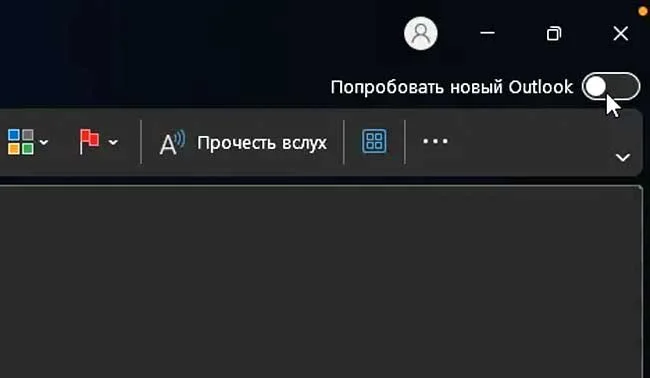
Если переключатель «Попробовать новый Outlook», который уже несколько месяцев к ряду красуется на панели приложения, примелькался и мешает, то его можно убрать оттуда совсем.
И вроде как даже навсегда (но это не точно).
Речь, напомним, о слайдере в правом верхнем углу окошка Outlook, посредством которого корпорация Microsoft «ненавязчиво» мотивирует пользователей переходить на следующую версию программы как можно быстрее.
! Новый Outlook в Windows 10: как удалить и заблокировать обновление
Даже несмотря на то, что новый Outlook старому в функционале уступает очень заметно. Это во-первых.
А во-вторых, всю переписку новый Outlook уже штатно хранит только на сервере Microsoft, что тоже нравится пока не всем.
В общем, вот,..
как убрать переключатель «Попробовать новый Outlook»
Значит, делается это с помощью соответствующей записи в реестре Windows. Так что, если на компе стоит полнофункциональная версия системы с нормальным Редактором реестра, то в остальном — дело техники:
закрываем Outlook полностью (и желательно проконтролировать через Диспетчер задач, чтобы программа не осталась работать в фоновом режиме);
открываем Редактора реестра Windows (жмем Win+R, в строке выполнить пишем regedit и жмем Ctrl + Shift + Enter (чтобы сразу запустить Редактор сразу с полными правами администратора);
- в верхнюю строку Редактора копируем и вставляем следующий путь:
HKEY_CURRENT_USER\Software\Microsoft\Office\16.0\Outlook\Options\General
- теперь в правой части окна кликаем правой кнопкой мыши по пустому месту, в меню жмем «Создать», затем — «Параметр DWORD (32 бита)» и прописываем ему название HideNewOutlookToggle
- кликаем дважды кликните по названию нового параметра, в открывшемся окне свойство задаем ему значение 1 и жмем «ОК»;
- закрываем окно Редактора реестра, перезагружаем комп и запускаем Outlook.
Как видим, слайдер «Попробовать новый Outlook» на панели больше не отображается и не мешает.
Ну и на будущее, если он вдруг снова зачем-то понадобиться, то в Редакторе реестра снова находим параметр HideNewOutlookToggle и либо прописываем ему значение 0, либо просто удаляем (правой кнопкой мыши по названию и потом «Удалить»). Слайдер снова появится не положенном месте.