

Оба новых Galaxy S8 Samsung, как известно, оснастил фирменной панелью Edge, которую, если настроить ее грамотно, всегда можно превратить в нечто вроде дополнительного главного экрана.
Такой экран фактически скрыт на боковой части дисплея, но открывается буквально одним свайпом. Очень удобно, согласитесь.
По умолчанию на Edge-панели S8 располагаются значки приложений и задач, контакты и прочие полезные данные.
Однако есть у S8 еще одна интересная панель, с которой смартфон становится настоящей мобильной фабрикой по производству GIF-ок. Панель эта называется Smart Select, настраивается она очень просто, и потом GIF-ы на своем S8 вы сможете штамповать просто пачками.
-
как активировать панель Smart Select у Galaxy S8
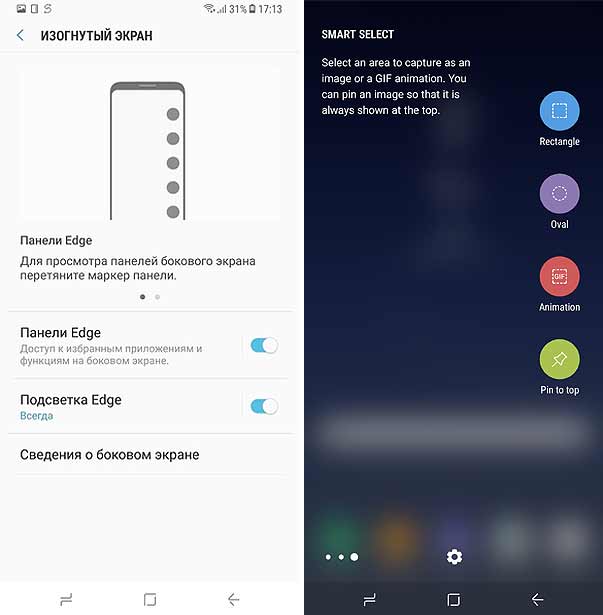
тапаем по очереди «Настройки» -> «Дисплей» -> «Экран Edge» — «Панели Edge», далее в списке доступных панелей находим и включаем панель Smart Select.
-
как пользоваться инструментом Smart Select
Обнаружив фрагмент видео, из которого, по вашему мнению, может получиться толковый GIF, вы просто открываете панель Edge, выбираете Smart Select, тапаете красную кнопку «GIF» («Анимация») , прямо на экране выделяете область кадра, которая вам интересна, и жмете «Запись«.
Со Smart Select ваш Galaxy S8 способен записывать GIF-ки длительностью до 15 секунд в любом разрешении. Записав нужный фрагмент, вы тут же можете его подредактировать, переслать по почте, выложить в соцсеть или сохранить в памяти смартфона.
Но есть у всего этого позитива и один не самый удобный нюанс: в процессе записи каждого нового GIF-а открывать другие меню и как-то еще использовать свой Galaxy S8 вы не можете.