

Когда экран не самый большой (на ноуте, к примеру) и в браузере сразу открыты с десяток вкладок и больше, то заголовки страниц уже не влезают и увидеть их — уже никак. Вертикальные вкладки решают эту проблему — на боковой панели браузера названия страницы отображаются полностью.
В Chrome эта функция считается экспериментальной (поэтому она пока спрятана в скрытых настройках «для разработчиков»), но она уже есть и её уже можно как минимум протестировать.
Включается всё это дело за пару минут. Рассказываем, что и как вкратце.
! Панель Chrome внизу экрана iPhone без Gemini и с кнопкой «Назад»: как это делается
Как включить вертикальные вкладки в браузере Chrome
В стабильной версии браузера эта функция, повторимся, пока закрыта. В том смысле, что в штатных настройках отдельная кнопочка для неё нигде не отображается.
Включаются вертикальные вкладки только из раздела экспериментальных функций (которая является своего рода тестовой площадкой для новых опций, которые еще не внедрили официально).
Процедура стандартная:
- в адресной строке Chrome пишем chrome://flags и жмем Enter;
- на открывшейся страничке в строке поиска вводим vertical tabs
- ставим для опции «Vertical Tabs» значение «Enabled» (вместо «Default«) в выпадающем списке справа (если опция через поиск не находится, значит, сначала обновляем Chrome и потом ищем по-новой):
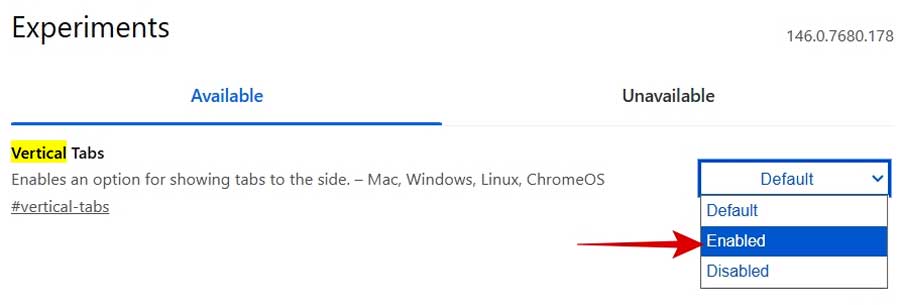
- и перезагружаем браузер кнопку Relaunch снизу, чтобы изменения вступили в силу
После перезапуска функция «пропишется» в коде браузера, но ее еще нужно активировать в интерфейсе.
Настройка боковой панели в меню
Теперь, когда экспериментальный «флаг» включен, нужно изменить положение панели вкладок в обычных настройках внешнего вида.
Для этого:
- открываем настройки браузера — жмем три точки в правом верхнем углу экрана и затем — «Настройки» либо просто вставляем в адресную строку chrome://settings и жмем Enter;
- переходим в раздел «Внешний вид» (слева);
- находим пункт «Расположение панели вкладок» (Tab strip position) и в выпадающем списке выбираем «Сбоку» (Side).
Все открытые вкладки сразу же переедут в левую часть экрана и выстроятся в аккуратный столбик. Ну а если такой формат не подходит, то снова открываем тот же раздел настроек и ставим значение «Сверху» (Top).
! Установочный файл Chrome: где скачать разные версии «хром» для офлайн-установки
Нюансы и поддержка в других браузерах
Вертикальные вкладки в браузере работают тоже на движке Chromium, поэтому логика функции одинаковая для большинства похожих браузеров.
В том же Microsoft Edge вертикальные вкладки уже вшиты в основной интерфейс и включаются одной кнопкой, а через «флаги» можно найти дополнительные настройки их отображения.
Особенности вертикальных вкладок в Chrome:
- в вертикальном списке названия страниц отображаются полностью, даже если вкладок открыто несколько десятков;
- группами вкладок в боковой панели управлять гораздо проще — список не прыгает перед глазами;
- но учитываем, что функция пока экспериментальная и может работать нестабильно — так что, если Chrome начнет вести себя странно или «вылетать», то просто возвращаем «флаг» vertical tabs в состояние «Disabled«.
Пока так…