

С очередным апдейтом стабильной версии Chrome для iPhone получил новую нижнюю панель навигации, которая крайне успешно ломает всю мышечную память и неплохо так мешает…
Главным раздражителем стала большая кнопка Gemini, которая воткнута прям на том месте, где раньше была кнопка «Назад».
Вдобавок разработчики сместили привычное меню с тремя точками и другие значки, от чего управляться с браузером одной рукой теперь оч. неудобно.
! Как сделать Chrome быстрее и удобнее: 8 полезных, но скрытых функций
То есть, опять надо тренировать пальцы и привыкать к Chrome заново (до следующей такой же обновы).
Ну либо потратить пару минут времени, убрать новый интерфейс и привести браузер к привычному виду. Благо, такая возможность еще есть.
Итак,..
Делаем панель Chrome на iPhone, как было
Новый интерфейс Chrome в iOS отключается через меню скрытых настроек (т.н. «флагов»). Делается это следующим образом:
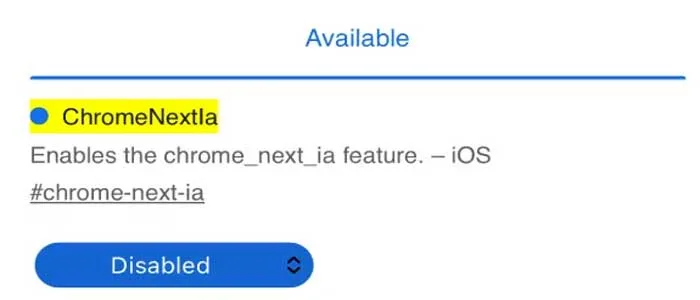
- тапаем по адресной строке Chrome, вводим (или копируем/вставляем) вот эту команду chrome://flags/#chrome-next-ia и подтверждаем переход;
- на следующем экране в выпадающем списке рядом с подсвеченным параметром меняем текущее значение на «Disabled»;
- и принудительно перезапускаем Chrome — смахиваем карточку из списка недавних программ iOS (приложение важно полностью закрыть и затем запустить по-новой).
После перезапуска интерфейс Chrome на нижней панели вернется в привычное состояние с кнопкой «Назад» на её прежнем месте и без кнопки Gemini.
Специфика «флагов» Chrome
Нужно учитывать, что любые флаги в chrome://flags предназначены для внутренних тестов Google. Разработчики регулярно подчищают этот раздел, поэтому в будущих версиях браузера параметр #chrome-next-ia тоже могут тихо убрать из системы (и со временем обязательно уберут).
Но пока он есть и вполне себе работает. И это пока самый простой вариант убрать Gemini с панели Chrome на iPhone.
К слову, разработчики Chrome давеча существенно упростили процесс переноса пользовательских данных из Safari, так что миграция между этими приложениями на iPhone стала еще удобнее.