

Красный восклицательный знак и статус «Не доставлено» (Not Delivered) в iMessage («Сообщения») на iPhone — проблема довольно «мутная» (и возникает всегда в самый неудобный момент)…
А всё дело в том, что приложение «Сообщения» в современных iOS устроено несколько сложнее, чем кажется — нынче оно объединяет сразу три разных протокола.
Напомним, синие облака сообщений — это фирменный сервис iMessage, который работает через интернет исключительно между устройствами Apple (iPhone, iPad, Mac). Зеленые облака — это стандартные SMS/MMS и новый протокол RCS, которые используются для связи с владельцами Android или при отсутствии интернет-подключения.
! Если не работает или глючит iMessage в iPhone, iPad или в Macbook
Потому когда iPhone внезапно «радует» ошибкой «Не доставлено», об этой разнице в сообщениях очень важно не забыть.
Что делать, когда сообщение на iPhone Не доставлено / Not Delivered ?
Значит, вкратце:
#1 — Пробуем отправить еще раз и проверяем настройки SMS
Когда iPhone пишет, что сообщение «Не отправлено» (т.е. по факту отказалось уходить), первым делом пробуем отправить его другим способом и заодно перепроверяем каналы связи.
То бишь, делаем следующее:
- тапаем прямо по красному восклицательному знаку рядом с неотправленным сообщением и из открывшейся менюшки запускаем отправку повторно (если отправка сбойнула из-за кратковременного сбоя связи, сообщение тут же уйдет и текст сразу сменит статус на отправленный);
- когда сигнал и вправду слабый (мало палочек), то открываем Пункт управления, включаем «Авиарежим» на 10-15 секунд и затем выключаем его обратно — iPhone принудительно переподключится к ближайшей вышке оператора;
- если доступа к интернету нет вообще, но сотовая связь работает, то зажимаем пальцем облачко неотправленного сообщения и в меню выбираем «Отправить как текстовое сообщение» — текст уйдет через сеть мобильного оператора и облачко станет зеленым;
- задействуем автоматический фолбэк на SMS — переходим в «Настройки» — «Приложения» — «Сообщения» (в последних версиях iOS) и активируем переключатель «Отправлять как SMS» — теперь iPhone будет сам пересылать сообщения через сотовую сеть, когда отправка через iMessage или RCS недоступна;
- в этом же меню перепроверяем попутно, включена ли опция «Сообщения MMS» — без неё отправка фоток и видеозаписей пользователям Android через обычную сеть не работает.
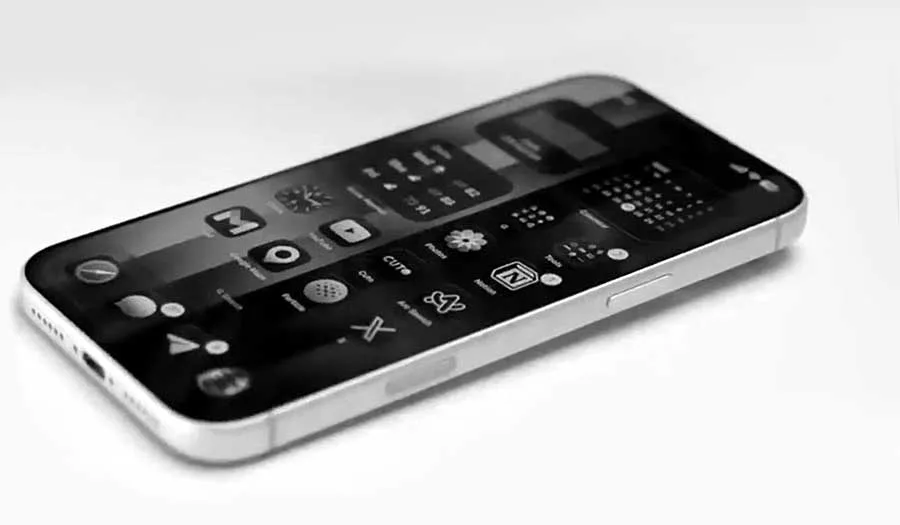
! iPhone 18 неудобно качается на твердом: как с этим бороться
#2 — перезапуск службы iMessage, проверяем подключение и обновляем iOS
Если ручная переотправка и переключение на SMS должного эффекта так и не возымели, то есть, iPhone по-прежнему выдает Не доставлено / Not Delivered и сообщение упорно не уходит, то надо обязательно исключить проблему с авторизацией на серверах Apple и ошибки в самой системы iOS.
Следовательно, проверяем работу сервиса iMessage. А для этого:
- открываем «Настройки», заходим в раздел «Сообщения» самым верхним слайдером вырубаем iMessage, ждем минуту и потом включаем обратно (iPhone принудительно обновится сессию и перезапросит маркеры авторизации);
- следом переходим в подпункт «Отправка/прием» и проверяем наличие галочек напротив номера телефона и адреса Apple ID — если возле номера отображается бесконечный индикатор загрузки, отвязываем его и привязываем заново.
Бывает и так, что приложение «Сообщения» сбоит по причине каких-то неполадок на стороне серверов Apple. Потому их статус тоже проверяем:
- открываем любой браузер и переходим на официальную страницу «Apple System Status» — [ССЫЛКА];
- находим в табличке пункт «iMessage» и смотрим индикатор — если он желтый или красный, значит, на серверах идет ТО или произошла авария — в таком случае остается только дождаться окончания работ на стороне инженеров.
! Как перекинуть eSIM с iPhone на Android и обратно: инструкция
Также не забываем проверить адресата. Пробуем отправить любое тестовое сообщение другому контакту из записной книжки. Если на все прочие адреса сообщения уходят без проблем, значит, у нужного адресата просто отключен смартфон, он вне зоны действия сети или наш номер числится у него/неё в «черном списке».
Ну и наконец, выполняем стандартную перезагрузку iPhone. Кратковременный сбой в работе системных процессов iOS часто устраняется именно рестартом устройства.
Если же и это не помогает, то проверяем версию iOS: открываем «Настройки» > «Основные» > «Обновление ПО». И если там обнаружилась очередная обнова системы, качаем и ставим её сразу же — устаревший софт очень часто не совместим с обновленными протоколами безопасности Apple, от чего в iPhone засбоить может что угодно, в том числе и «Сooбщения«.