

Если вкратце, то сообщение «Этот аксессуар использует слишком много энергии» iPhone или iPad выдает, когда к нему подключено любое внешнее устройство, энергии требующее больше, чем предусмотрено нормами для данного конкретного аппарата.
На портах Lightning и USB-C мобильные устройства Apple, напомним, способны выдавать внешнюю нагрузку не более 4.5 Вт.
И как только подключенный накопитель, камера, микрофон или просто флешка затребуют чуть больше тока, контроллер iOS автоматически блокирует порт для защиты аккумулятора.
Аксессуар использует слишком много энергии — проверяем
Следовательно, когда по факту подключения устройства (внешнего диска, адаптера, микрофона и пр) iPhone/iPad внезапно «радует» таким вот сообщением, то для начала проводим небольшую предварительную проверку и устраняем возможные программные или аппаратные сбои стандартными методами:
- переподключаем аксессуар — вынимаем кабель аксессуара из разъема iPhone/iPad, ждем 10-15 секунд, затем перезагружаем iPhone, после чего подключаем аксессуар по-новой — часто случайный сбой в работе фоновых служб iOS устраняется обычным рестартом системы;
- заряжаем смартфон/планшет — когда у iPhone/iPad осталось менее 20% заряда система в целях экономии автоматически урезает подачу питания на внешний разъем — подключаем iPhone к заряднику, заряжаем хотя бы до 50% и затем подключаем аксессуар еще раз;
! Станция медленной зарядки — что делать, когда такое у нового iPhone
- обновляем iOS — это на случай, когда ошибка распознавания внешней периферии возникла из-за какого-то бага в самой операционной системе: «Настройки» > «Основные» > «Обновление ПО« и устанавливаем последнюю версию iOS;
- меняем кабель — поврежденный шнур или дешевый несертифицированный провод без поддержки нужных стандартов существенно снижает стабильность передачи тока и вызывает ложные срабатывания защиты. Берем заведомо рабочий оригинальный кабель или качественный аналог с поддержкой USB Power Delivery;
- чистим разъем iPhone/iPad — внутрь порта USB-C или Lightning со временем набивается пыль, ворс из карманов и прочий мусов, а плохой контакт между пинами провоцирует падение напряжения и ошибку питания — аккуратно убираем грязь из разъема сухой деревянной зубочисткой или продуваем баллоном со сжатым воздухом;
- проверяем аксессуар на любом другом совместимом смартфоне — подключаем «проблемную» флешку или микрофон к другому iPhone, iPad или к Mac — если сообщение о превышении нормы энергопотребления появляется и там, значит, данному устройству физически не хватает стандартных Apple-овских 4.5 Вт.
! Реальные параметры зарядного кабеля USB-C: чем проверить на Mac-е
Аксессуар использует слишком много энергии — берем активный USB-хаб
Если подключаемый девайс действительно излишне прожорлив (например, это внешний жесткий диск, полноразмерная MIDI-клавиатура или студийный конденсаторный микрофон), но он все равно очень нужен, притом вместе с iPhone, то единственный надежный способ обойти жесткий лимит iOS — задействовать правильную развязку по питанию (напрямую через свой разъем смартфон не запитает его никак).
А для этого:
- находим/покупаем активный USB-хаб — выбираем разветвитель, который оснащен не только стандартными портами USB-A/USB-C для периферии, но и отдельным входом USB-C Power Delivery для внешнего питания, примерно вот такого плана:
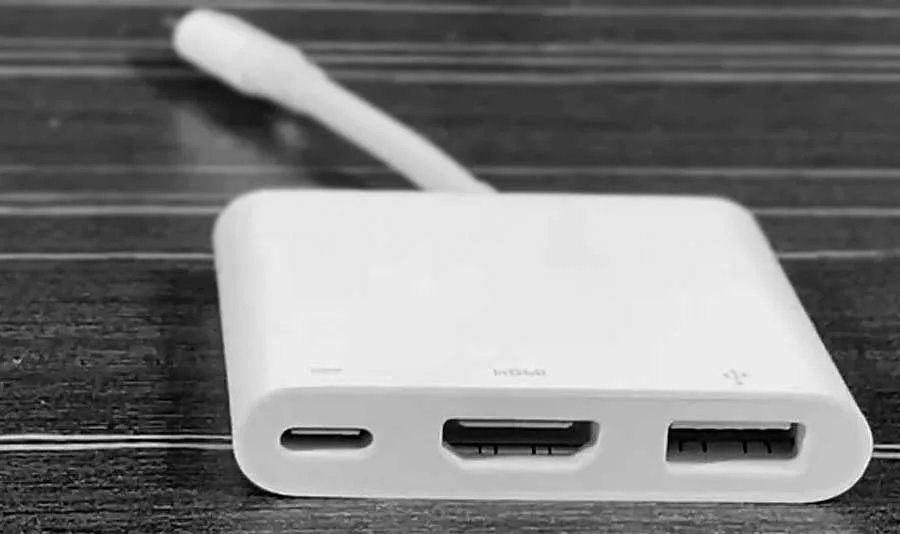
- подключаем внешний источник — вставляем в разъем питания хаба кабель от мощного сетевого адаптера или павербанка;
- соединяем всю систему — подключаем хаб к iPhone, а уже в сам хаб вставляем нужный аксессуар.
В такой схеме внешний источник энергии одновременно питает и сам смартфон, и подключенное оборудование. В итоге iPhone перестает тратить заряд собственного аккумулятора и ошибка «Аксессуар использует слишком много энергии» мешать больше не будет.
Ну а если мешает, даже когда аксессуар подключен через активный хаб и все кабели точно исправны, то лучше сделать техническую паузу и свозить iPhone/iPad в сервисный центр для диагностики контроллера питания.
! Как перезагрузить фитнес-трекер — браслет FitBit: кратко о каждом [дополнено]