

Роутеры эти хоть и заслуженно хвалят за надежность, но даже топовый TP-Link бывает тупит, сильно режет скорость подключения и образовывает «мертвые зоны» Wi-Fi без видимых на то причин.
Казалось бы…
Потом, конечно, выясняется, что проблема возникла из-за сбитых настроек DNS, забитого диапазона или каких-то физических преград на пути сигнала. Но это, когда знаешь, где и как все эти проблемы искать.
! Карманный VPN-сервер из мобильного роутера: как это делается
В этой связи разберем вкратце, как провести грамотную диагностику сети, перенастроить TP-Link и усилить сигнал быстро и без лишних затрат.
Итак, по порядку:
#1 — Разгоняем сеть и устраняем нестабильный коннект
Если скорость скачивания необъяснимо падает, а пинг постоянно скачет, первым делом исключаем технические работы на стороне провайдера. Если на линии аварий нет, переходим к программным настройкам самого роутера и оптимизации локальной нагрузки:
- меняем DNS — заходим в панель управления маршрутизатором через веб-интерфейс. В разделах «Дополнительно» -> «Сеть» -> «Интернет» прописываем новые адреса для обработки запросов. Служба поддержки TP-Link рекомендуют стабильные открытые серверы, потому прописываем 8.8.8.8 в качестве первичного DNS и 1.1.1.1 как вторичный.
- разгружаем канал — если к домашней Wi-Fi одновременно подключаются сразу оптом смартфоны, умные колонки, телевизоры и компьютеры, пропускная способность сети из-за высокой плотности трафика снижается очень заметно. По возможности переводим самые ресурсоемкие устройства (стационарные ПК и игровые консоли) на прямое проводное подключение через Ethernet-кабель и заодно отключаем от Wi-Fi старые гаджеты, которые потребляют трафик впустую.
- обновляем прошивку роутера — заходим в админку, проверяем версию и устанавливаем следующую прошивку, если таковая обнаружилась.
! Если роутер MiWiFi не работает, а индикатор мигает или горит красным
#2 — Убираем «мертвые зоны» и расширяем покрытие
Когда роутер, даже такой надежный, как TP-Link стоит в самом дальнем углу большой квартиры или в подвале, радиосигнал может банально не пробить массивные перекрытия и бетонные стены.
В таком случае всякие программные решения помогут вряд ли — устранять проблему надо только на физическом и аппаратном уровне:
- переносим TP-Link ближе к геометрическому центру жилища, притом подальше от микроволновых печей, зеркал и глухих металлических сейфов;
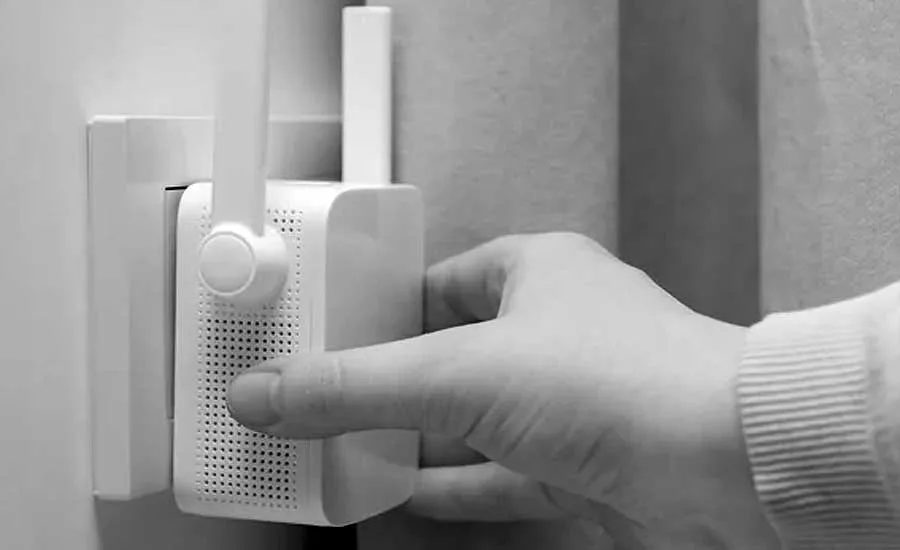
- подключаем репитеры или Powerline-адаптеры — если перенос роутера невозможен, докупаем аппаратные расширители. Для точечного расширения покрытия в соседнюю комнату хватит самого обычного усилителя сигнала (репитера), но для проброса интернета в отдаленные помещения со сложной планировкой нужен т.н. Powerline-адаптер (или несколько), который передает сигнал прямо по существующей электрической проводке;
- строим свою mesh-систему — это оптимальное решение для многоуровневой квартиры и/или частного дома — в отличие от связки с репитерами, такая система объединяет сразу несколько точек доступа и обеспечивает максимальную скорость передачи данных без обрывов соединение (в том числе и при перемещении пользователей со смартфонами и ноутбуками по дому).
#3 — Закрываем дыры в безопасности Wi-Fi
Иногда TP-Link начинает тормозить из-за того, что к каналу незаметно подключаются посторонние. Кроме того устаревшие протоколы шифрования и базовые заводские настройки роутера никак не способствуют ни стабильно высокой скорости, ни конфиденциальности данных.
Следовательно, проверяем и усиливаем защиту домашней Wi-Fi:
- обязательно меняем заводской пароль панели администратора и самой сети на гарантированно надежную комбинацию, а если покупаем новый роутер, то заранее обращаем внимание на поддержку современного стандарта шифрования WPA3 и наличие встроенного антивируса;
- отключаем UPnP — функция Universal Plug-and-Play (UPnP) удобна для автоматического проброса портов, но она же делает локальную сеть уязвимой для специфических типов вредоносного ПО, потому заходим в расширенные настройки маршрутизатора и деактивируем этот параметр;
- скрываем SSID — чтобы соседи и прохожие вообще не видели сеть в списке доступных, скрываем ее название (SSID) в настройках беспроводного режима (да, при подключении новой домашней техники придется вводить точное имя сети вручную, но зато и уровень защиты от брутфорса паролей многократно возрастет).
! Не удалось применить технологию UPnP в вашей сети: как устранить ошибку на Xbox One
#4 — Если сам TP-Link постоянно виснет
Ситуация, когда подключение возвращается только после физического выдергивания вилки из розетки, случается с любым оборудованием.
Но если TP-Link приходится жестко перезагружать по несколько раз в день — это весьма четкий симптом, указывающий на сбои в питании или инфраструктуре. Поэтому:
- автоматизируем перезагрузку через умную розетку — пока настоящая причина сбоев не выявлена, на время подключаем маршрутизатор к электросети через умную розетку и настраиваем расписание так, чтобы она сама обесточивала и запускала устройство ночью — регулярный автоматический ребут сбрасывает накопленные системные ошибки и резко снижает частоту дневных зависаний (это, к слову, тоже официальный лайфхак от техподдержки TP-Link);
- проверяем инфраструктуру — если Wi-Fi регулярно пропадает даже после всех перечисленных выше профилактических мер, то проблема, очень вероятно — в выгоревших конденсаторах, деградации блока питания или повреждении линии самого провайдера. В таком случае вызываем специалиста для проверки кабеля и/или готовимся ремонтировать либо же менять сам роутер.