

Ошибка с кодом «Крипер» (она же — Error Code: Creeper) в Minecraft: Bedrock Edition блокирует запуск игровых миров, вход на серверы, в Realms либо в игре к друзьям.
Эта ошибка выскакивает, как правило, на этапе авторизации профиля Microsoft, проверки сетевых прав или непосредственно при установке соединения.
А означает код «Крипер», что Minecraft не может подключиться к сервисам аутентификации и/или по какой-то причине не в состоянии пробиться через локальное сетевое окружение.
! Проблема с подключением к серверу в Minecraft: разбираемся с getsockopt
Проще говоря, отвалилось подключение к серверам и поиграть онлайн точно не получится. Поэтому, прежде чем углубляться в сложные настройки, пробуем по-быстрому устранить сбой стандартными мерами.
А для этого:
- сначала просто перезагружаем устройство, проверяем все апдейты и обновляем сессию Microsoft;
- сверяем версии игры, проверяем подписку и права на мультиплеер.
- если аккаунт детский, то перепроверяем настройки родительского контроля и конфиденциальности Xbox (через родительский профиль);
- проверяем локальную сеть, DNS, тип NAT и работу Teredo.
- если «Крипер» случается только в одном каком-то мире или в Realms — отключаем пользовательские аддоны или перезапускаем Realms.
Теперь чуть подробнее о том, что и где нажимать.
! Невозможно проверить сообщения чата в Minecraft: что делать?
Итак,..
что делать, когда в Minecraft случился код «Крипер»?
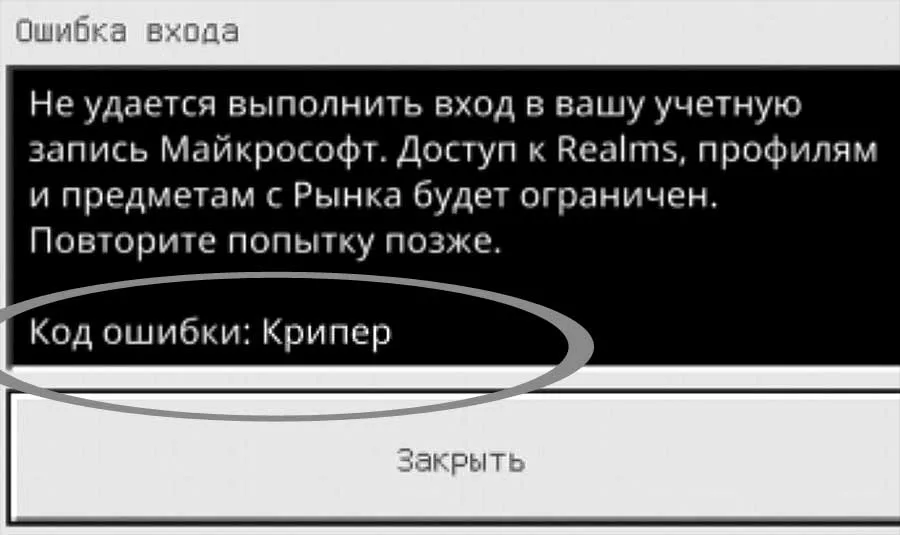
#1 — Перезагружаем Minecraft и проверяем версии всего
Перезагрузка нужна для того, чтобы быстро сбросить сбой подключения, из-за которого игра и выдает ошибку «Крипер» (даже когда с учеткой и с серверами все в порядке). Также учитываем, что подключение гарантированно блокируется, когда на компе/консоли стоит устаревшая версия игры (то есть, когда на сервере она уже обновилась, а локально еще нет).
Следовательно:
- полностью закрываем Minecraft (не просто сворачиваем или выходим в главное меню, а именно закрываем совсем);
- перезагружаем консоль, комп или смартфон/планшет;
- открываем магазин приложений своей платформы и проверяем там наличие обновлений для Minecraft Bedrock;
- а если подключаемся к другому игроку, то просим владельца мира или Realm тоже проверить и обновить версию игры.
- запускаем Minecraft и пробуем подключиться снова.
! Как грамотно поставить Minecraft Bedrock на Mac: все методы
#2 — Перезаходим в аккаунт Microsoft
Сетевой режим в Minecraft Bedrock четко завязан на сессию профиля Microsoft даже на консолях и смартфонах. Поэтому когда сохраненный токен авторизации сбоит или просрочен, игра открывается, но доступ к мультиплееру, Realms и рынку блокирует, сигнализируя об этом разными кодами, в т.ч. и «Крипер».
Чтобы заставить игру запросить свежий токен без удаления локальных миров и переустановки игры нужно просто сбросить данные авторизации. А для этого:
- заходим в настройки Minecraft и открываем раздел профиля, где указан gamertag;
- жмем «Выйти из аккаунта«;
- полностью закрываем Minecraft и затем запускаем его заново;
- повторно заходим в тот же аккаунт Microsoft.
- и пробуем зайти в онлайн.
#3 — Проверяем параметры приватности и настройки детской учетки
Minecraft автоматом блокирует вход в мир, когда у профиля есть действующий запрет на игру игру онлайн на уровне аккаунта. Поэтому:
- на консолях проверяем статус активной подписки для онлайна (Xbox Game Pass, PlayStation Plus);
- в настройках игры разрешаем кроссплатформенную сеть;
- для детской учетки:
- заходим в профиль родителя через сервис Microsoft Family Safety или настройки конфиденциальности Xbox
- разрешаем опции «Сетевая игра«, «Доступ к кроссплатформенной сети» и параметры общения.
- сохраняем изменения и перезаходим в аккаунт Microsoft в самой игре.
#4 — Меняем DNS-серверов
Публичные серверы Google обрабатывают адреса быстрее, поэтому, когда ошибка «Крипер» упорно никуда не девается, то:
- в «Панели управления» открываем «Сеть и Интернет«, а затем «Центр управления сетями и общим доступом«;
- жмем «Изменение параметров адаптера«;
- кликаем правой кнопкой мыши по активному подключению и в меню выбираем «Свойства«;
- далее жмем «IP-версии 4 (TCP/IPv4)» и снова — «Свойства«;
- отмечаем «Использовать следующие адреса DNS-серверов» и вводим 8.8.8.8 для «Предпочитаемый сервер» и 8.8.4.4 для «Альтернативный«;
- жмем ОК.
#5 — Чистим кэш DNS
Чтобы убрать поврежденные записи DNS:
- открываем командную строку Windows от имени администратора (через меню «Пуск»);
- вводим команду
ipconfig /flushdns- жмем Enter и дожидаемся сообщения об успешной очистке кэша, после чего закрываем окно командной строки.
После этого не лишним будет заодно открыть «Диспетчер задач» системы (Ctrl+Shift+Esc) и отключить все не нужные на время игры фоновые загрузки и программы (в частности браузеры и VPN), а также перезагрузить роутер (отключить его от розетки на 20-30 секунд).
! Не удалось обновить лаунчер Minecraft: что сделать, чтобы удалось
#6 — Настраиваем NAT и службы Teredo
На ПК с Windows и консолях Xbox мультиплеер Minecraft Bedrock напрямую зависит от статуса сети Xbox. Если тип NAT определяется как «Недоступен» или сбоит компонент Teredo, подключение к мирам тоже будет сбрасываться с ошибкой Creeper. Поэтому:
- на Xbox:
- переходим в «Параметры» -> «Общие» -> «Параметры сети» и запускаем «Проверить тип NAT«
- если система выдает ошибку, то перезагружаем роутер и консоль;
- в настройках роутера проверяем, чтобы были включены функции UPnP и пропуск трафика Teredo.
- на компе с Windows:
- открываем приложение Xbox и проверяем состояние сетевого подключения Игр;
- если служба Teredo не квалифицируется, выполняем сброс сетевого адаптера или включаем Teredo через командную строку.
! Свой сервер Minecraft без проброса портов: как это делается
#7 — Отключаем проблемные аддоны и перезапускаем Realm
Когда ошибка «Крипер» возникает исключительно на входе в один конкретный мир, а все прочие серверы работают нормально, то вероятно, проблема — в самом сохранении или в модах. А значит:
- заходим в настройки проблемного мира;
- отключаем все аддоны, наборы ресурсов и текстур, которые были добавлены накануне;
- и пробуем запустить мир без модификаций — если Creeper больше не мешает, то аккуратно включаем аддоны по одному и таким макаром вычисляем конфликтный файл.
Если же ошибка «Крипер» выскакивает при входе на Realm, просим владельца зайти в настройки Realm у себя, закрыть его на 2-3 минуты и потом открыть снова. После этого серверный экземпляр мира перезапуститься и должен заработать нормально.