

Обновление Minecraft 26.1 под названием Tiny Takeover, которое официально вышло 24 марта 2026 года, получилось относительно компактным, но весьма любопытным: разработчики из Mojang обновили модели и текстуры для детенышей большинства мобов, сделали крафт бирок доступным для всех желающих и …
… добавили новый предмет — золотой одуванчик. С помощью этого цветка можно навсегда остановить процесс взросления любого детеныша, оставив его питомцем на базе.
Но сколь бы интересными ни были геймплейные фишки, штатная графика игры сегодня уже мало кого устраивает. Следовательно, публика сразу по факту выхода обновы начала, как водится, массово устанавливать шейдеры, чтобы настроить объемное освещение, реалистичную воду и эффекты, имитирующие трассировку лучей.
Не пропустите: Проблема с подключением к серверу в Minecraft: разбираемся с getsockopt
И судя по отзывам, получается это не у всех или не сразу (как водится). Потому сейчас просто напомним, как правильно настроить визуальную часть Minecraft 26.1.
Итак, по порядку:
#1 — Установка базы: Iris и Sodium
Так как еще не все популярные графические паки успели официально обновиться под версию 26.1, то начинать мероприятие лучше именно с базы. Тем более, что это теперь вообще не проблема. Все отлично работает через связку современных оптимизаторов Iris и Sodium.
Не нужен даже никакой сторонний софт, достаточно всего лишь корректно выполнить пару простых шагов:
- идем на официальный сайт Iris Shaders Installer — [ССЫЛКА] — и качаем установочный файл (прога изначально дружит с Sodium, поэтому обе модификации ставятся разом);
- открываем скачанный файл — программа сама подтягивает последнюю версию игры (v.26.1 в данном случае) и находит папку с Майнкрафтом на диске компа;
- включаем опцию Enable Fabric mod support — загрузчик Fabric пригодится потом, когда надо будет докинуть еще парочку полезных модов для более комфортной игры;
- жмем кнопку Install и ждем еще немного, пока скопируются нужные файлы.
Не пропустите: Невозможно проверить сообщения чата в Minecraft: что делать?
#2 — Загрузка и активация шейдерпаков для Minecraft 26.1
Теперь надо найти сами шейдеры. То есть, идем на проверенные ресурсы вроде Modrinth или CurseForge и находим все нужные графические паки. Даже если в описании какого-то указана совместимость со старыми версиями игры, большинство из них на 26.1 встанет отлично. Скачиваем архивы в формате zip — распаковывать их не нужно.
Далее:
- открываем официальный лаунчер, выбираем там Java Edition и в выпадающем списке находим профиль с названием «Iris & Sodium for 26.1«;
- запускаем игру — меню настроек графики должно заметно измениться — это работа Sodium;
- находим раздел с шейдерами, кликайте туда и жмем кнопку «Open Shader Pack Folder» — игра сама свернется и откроет нужную папку на компьютере;
- теперь просто копируем туда скачанные архивы, затем разворачиваем окно с игрой, выбираем нужный пак в списке и применяем настройки.
Если видеокарта достаточно мощная, в детальных настройках самого шейдера можно выкрутить слайдеры трассировки лучей на максимум — свет рассеиваться будет правильно, а тени глубже.
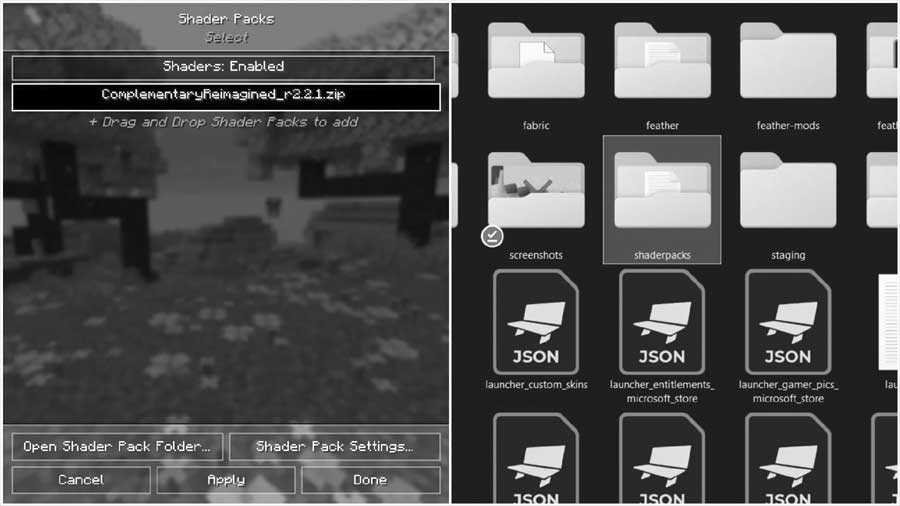
#3 — Настройка X-ray (чтобы ресурсы находить быстрее)
Если красивые волнуют гораздо меньше, чем перспектива часами ковырять камень в поисках алмазов X-ray нужны обязательно.
В Minecraft 26.1 эта штука реализована в виде обычного ресурспака. Он делает большинство стандартных блоков прозрачными, подсвечивая только ценную руду или новые камеры испытаний.
А устанавливается элементарно:
закрываем игру полностью;
- качаем актуальный пак — в частности, X-ray Ultimate от Filmjolk — [ССЫЛКА];
- запускаем Minecraft, с главного экрана открываем «Настройки» и затем — вкладку «Ресурспаки«;
- жмем «Open Pack Folder» и перетаскиваем скачанный zip-архив в открывшуюся папку;
- возвращаемся в игру, в левой колонке находим «X-ray» и жмем на стрелочку, чтобы перенести его в список активных паков справа;
- и поднимаем X-ray на самый верх списка — это обязательно, иначе стандартные текстуры перекроют его работу;
- сохраняем настройки.
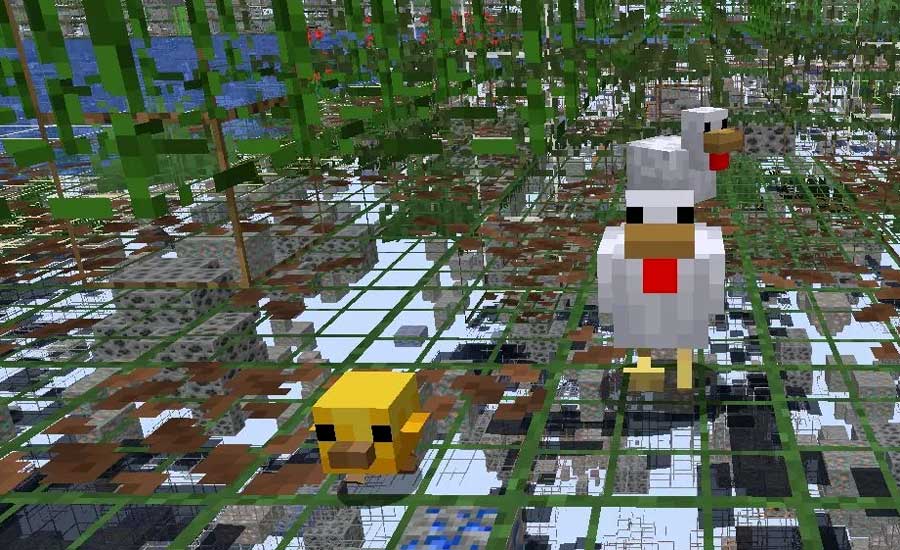
Не пропустите: Прозрачные текстуры в Minecraft: как установить в Java и в Bedrock вручную
#4 — Особенности использования визуальных модов
X-ray невероятно полезен при поиске новых данжей (не придется больше копать туннели наугад, рискуя свалиться в лаву) и сам по себе дает отличный обзор.
Но в глубоких пещерах все равно бывает темновато. Потому чтобы этот инструмент работал с максимальной эффективностью, задействовать его лучше в связке с модами на ночное зрение (Night Vision) или Optifine — так каждая алмазная жила на сотни блоков вокруг видна будет ярко и отчетливо.
Ну и не забываем, что применение X-ray на публичных серверах или в Realms категорически запрещено правилами Minecraft. Админы быстро вычисляют таких игроков по неестественной траектории копания, так что «рентгеновское зрение» применять по-прежнему можно только в одиночной игре, где это никому не навредит…