

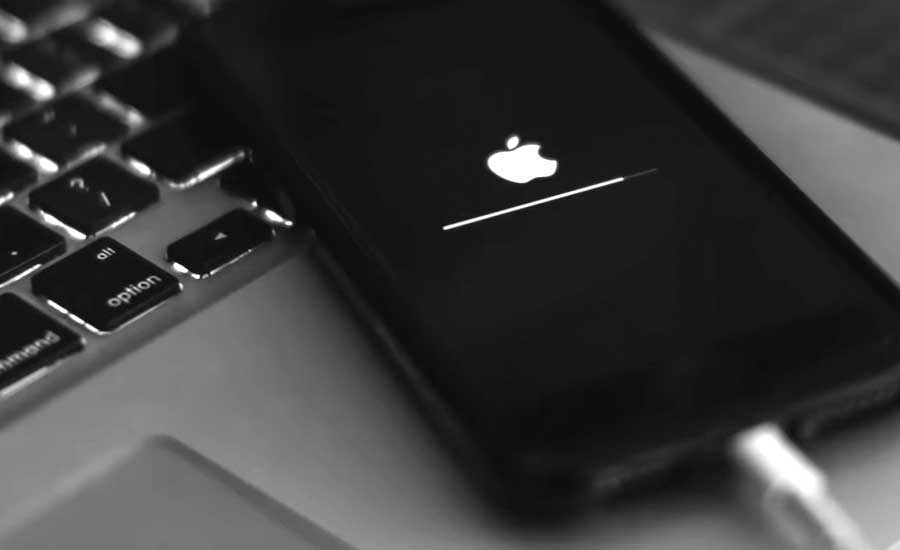
Как бы всё строго «по классике»: новая iOS вышла, все вокруг уже её поставили, а ваш iPhone или iPad застрял на экране «Обновление ПО» с надписью «Обновление запрошено» (ну или Update Requested)…
… и-и-и-и дальше никак — полоска загрузки не ползет, часики тикают, но ничего не происходит.
Такое, напомним, очень часто случается в первые дни после релиза каждой следующей версии iOS, когда народ миллионными толпами людей одновременно ломится на сервера Apple.
Однако если смартфон зависает в таком состоянии совсем уж надолго — это, конечно, не есть нормально. В этой связи напомним также,..
Статус «Обновление запрошено» означает, что ваш iPhone/iPad отправил запрос, встал в очередь и ждет, пока сервера Apple дадут отмашку на скачивание. Обычно это длится пару минут.
Если же процесс затянулся надольше, значит, либо серверы перегружены, либо случилась какая-то проблемы с Wi-Fi и/или с памятью смартфона/планшета.
Поэтому сначала перепроверяем статус сервисов Apple на всякий случай — вот [ССЫЛКА] на оф.страничку — и если там все ОК (зелёненькое и без красненького), то далее действуем следующим порядком:
#1 — Просто перезагружаем
Банально, но в половине случаев именно это помогает быстро и сразу:
- просто выключаем и включаем iPhone;
- после чего снова тапаем Настройки > Основные > Обновление ПО.
Часто этот простой «пинок» заставляет систему заново отправить запрос, и загрузка начинается мгновенно.
Ну а если все равно не заставил и не началось (т.е. снова «Обновление запрошено» и дальше никак), то тогда:
#2 — отменяем, удаляем и начинаем заново
Иногда файл обновления «зависает» в кэше. Его нужно удалить, чтобы начать процесс с чистого листа. Делается это следующим образом:
- тапаем Настройки > Основные > Хранилище iPhone;
- в списке находим iOS (обычно файл где-то сверху, так как занимает много места);
- тапаем по нему и выбираем «Удалить обновление«;
- после этого перезагружаем iPhone/iPad и снова — Настройки > Основные > Обновление ПО.
#3 — проверяем и освобождаем побольше памяти (обязательно!)
Если свободного места в памяти осталось меньше 2-3 ГБ, обновление просто не скачается, но и ошибку система может не выдать и процесс так и зависнет на «Обновление запрошено«.
Поэтому, когда памяти реально впритык, то идем в «Хранилище iPhone» и безжалостно удаляем файлов хотя бы на пару гигов (видео, игры и прочие тяжелые приложения).
Не забываем, что обновлению требуется место не только для скачивания, но и для распаковки.
#4 — обновляем iOS через Mac (100% вариант)
Если по воздуху (по Wi-Fi) обнова все равно не загружается, то быстрее и проще всего — поставить её через компьютер. Стопудово работает в обход очереди «по воздуху» и часто скачивает прошивку быстрее.
Следовательно:
- если в наличии Mac, то подключаем iPhone через кабель, открываем Finder, находим смартфона на боковой панели и кликаем «Обновить«;
- если под рукой только Windows-ПК, то подключаем смартфон, открываем iTunes (или приложение «Устройства Apple«), выбираем iPhone и кликаем «Обновить«.
К слову, метода обновления iOS через комп еще и безопаснее, так как создает полную резервную копию системы перед установкой апдейта.
! Если iOS пишет «Подготовка обновления» и установка зависает