

Настроить автокликер в iPhone так же быстро и просто, как в Andoroid, сейчас не получится. В смысле, скачать приложение из стора и поставить его «фармить» ресурсы в игре низзя! — безопасность iOS Apple, как известно, стережет сурово…
Тем не менее, в самом iPhone есть штатные инструменты «Универсального доступа«, которые, конечно, настоящий автокликер не заменят, но вполне себе позволяют автоматизировать определенные шаблонные процессы.
И что характерно, их применение — это никакой не взлом и не махинации, а самый что ни есть обычный функционал iPhone? который всего лишь надо правильно задействовать.
! Панель Chrome внизу экрана iPhone без Gemini и с кнопкой «Назад»: как это делается
Итак,..
#1 — Автокликер на iPhone по методу «Рецептов»
Для задач, когда приходится долго и монотонно тыкать в одну точку или выполнять простую последовательность действий, данное решение — это, пожалуй самый надежный вариант.
Суть его том, что надо просто записать жест и затем запустить его бесконечное повторение. В iOS реализуется это следующим образом:
- Настройки > Универсальный доступ > Виртуальный контроллер;
- сначала заходим в «Переключатели» и добавляем новый: Экран > Весь экран > Нажать (это дает системе понять, что любое касание к экрану есть сигналом к действию);
- теперь идем в «Рецепты» и жмем «Создать новый рецепт» (называем его как угодно, например «Кликер«);
- тапаем Назначить переключатель > Весь экран > Индивидуальный жест;
- на экране записи просто настукиваем нужный ритм (если нужно кликать в одну точку — стучим туда, если нужен целый паттерн — записываем его) и его сохраняем (не забываем только о разумной скорости кликов, иначе в игре можно схлопотать бан);
- в меню «Виртуального контроллера» находим пункт «Запуск рецепта» и там выбараем новый «Кликер«.
Ну и чтобы вся эта система заработала, трижды нажимаем боковую кнопку iPhone (или кнопку Home на старых моделях). Теперь каждый тап по экрану смартфона будет запускать записанный сценарий. Чем больше раз кликаем в начале, тем дольше iPhone будет «отстукивать» заданную программу в режиме «автокликера».
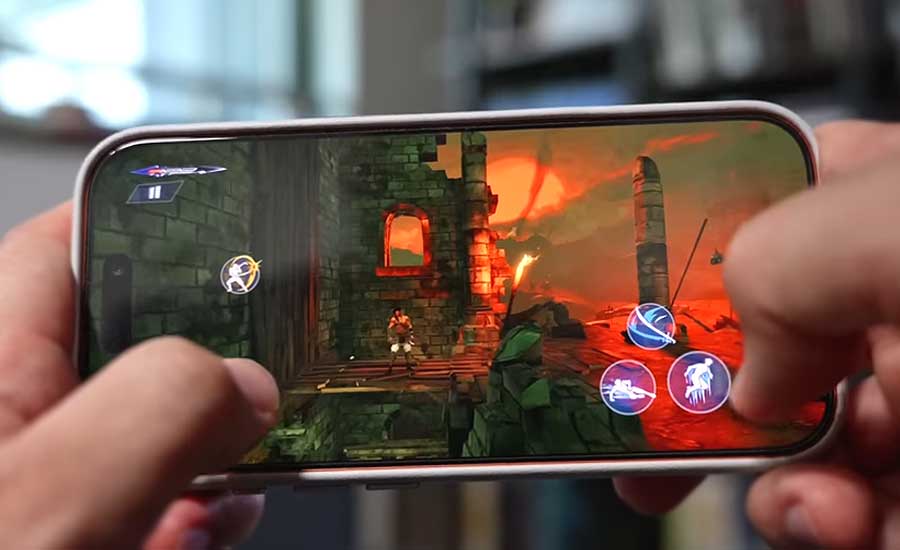
#2 — AssistiveTouch и аналоги
Если вариант со штатными «Рецептами» по какой-то причине не устраивает, в качестве альтернативы можно попробовать старую проверенную прогу AssistiveTouch (ту самую плавающую кнопку, которая выручает, когда ломаются физические клавиши iPhone).
В настройках «Универсального доступа» выбираем «Касание» > «AssistiveTouch», создаем новый жест и его сохраняем.
Далее жест можно вызывать прямо из меню этой кнопки. Это удобно для коротких, повторяющихся действий, когда нужно быстро воспроизвести сложный свайп или серию тапов в конкретной области экрана.
Что касается других приложений из App Store (в частности, «Auto Clicker«), тут есть один важный нюанс. Из-за политики Apple такие программы не могут работать «поверх» других окон. Поэтому все они как правило предлагают встроенный браузер, внутри которого автоматизация работает отлично, но внешних игр он полностью бесполезен.
Однако если задачка не сложная — к примеру, надо автоматом обновлять страницу на аукционе или бесконечно скроллить ленту новостей онлайн — то вполне вариант. Главное — следим за аккумулятором, ибо виртуальные контроллеры заряд кушают очень шустро.
! Fortnite на iPhone или iPad: все рабочие способы на сейчас
#3 — Если надо просто кликать в браузере
Самый практичный в нашем регионе вариант для iPhone на сейчас — это «Auto Clicker — Automatic Tap» (или его клоны, их там легион, ищите по иконке с синим или красным курсором).
Повторимся на всякий случай, решение это годится только для задач, когда «автокликер» iPhone не высовывается за пределы своего окна и работает только через встроенный браузер (самое то — для браузерных игр и онлайн-шопинга, когда нужно перехватить слот на запись или горящий товар).
С настройками — всё просто:
- качаем приложение с App Store, ставим и открываем его (предложения оформить подписку игнорируем — базовый функционал обычно доступен бесплатно после закрытия пары баннеров);
- в строке поиска внутри приложения вводим адрес сайта, где нужно «фармить«;
- нажимаем на иконку «+» на панели управления — на экране появится таргет-метка;
- перетаскиваем эту метку на нужную кнопку или область экрана;
- тапаем на саму метку, чтобы настроить частоту (интервал можно выставить хоть в 100 миллисекунд, но аккуратнее, чтобы сайт не выкинул, как бота);
- и тапаем кнопку «Play» на панели.
В браузерных игрушках работает отлично, но в полнофункциональных играх и приложениях из App Store этот вариант не прокатит. Для них автокликер на iPhone настраивать надо через Switch Control из первого пункта этого нашего гайда.