

Обновления операционной системы Windows — событие вроде как очень важное и даже часто полезное. Однако Microsoft издавна славится тем, что выбирает для автоматических обновлений, скажем так, очень итересные моменты, чем необычайно «радует» многих своих пользователей. Потому далее о том, как отключить обновление ОС Windows 10.
Но все же, для начала напомним, что автоматические апдейты Windows 10 (как и апдейты предыдущих версий ОС), не смотря на их традиционную назойливость.
Тем не менее отключать и/или игнорировать не рекомендуется, поскольку в них содержаться не только исправления программных ошибок (глюков, багов и пр.) и новые функции, но также всегда нужные патчи системы безопасности операционки, без которых ваш компьютер, ноутбук или планшет может оказаться уязвимым для так называемого вредоносного ПО, то бишь разного рода вирусов.
С другой стороны, Microsoft предоставляет каждому пользователю Windows 10 почти официальную возможность отключить обновление, и сейчас мы расскажем, как эту возможность можно реализовать.
Плюс к этому также расскажем, как обойтись без столь радикального шага, но немного сэкономить любимые нервные клетки за счет моральной подготовки себя к перезагрузке системы после установки каждого дежурного апдейта. Итак:
как отключить обновление Windows 10 в автоматическом режиме:
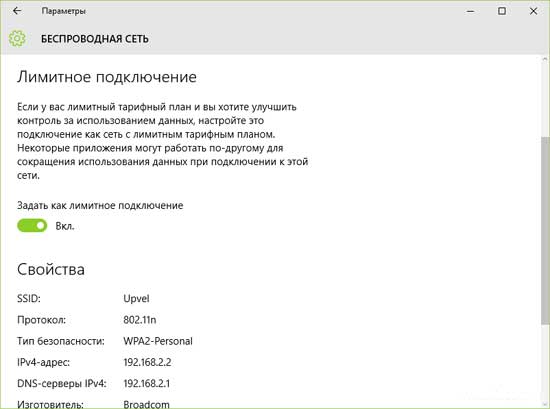
В Win 10 обязательные апдейты отключаются путем фактического обмана системы. Надо просто активировать так называемое «Лимитное подключение» к беспроводной сети (Wi-Fi), и тогда Windows 10 «подумает», что вы подключились к мобильному Интернету, через который, как известно, обновления не скачиваются.
Но, само собой, в случае с Ethernet-соединением такой фокус не пройдет. Чтобы включить «Лимитное подключение«, жмем «Пуск«, затем — «Параметры«, «Сеть и Интернет«, под списком доступных WiFi-сетей находим и жмем «Дополнительные параметры» и в открывшемся окне со свойствами вашей беспроводной сети включаем Лимитное подключение (бегунок — в положение «Вкл«).
как настроить уведомление о перезагрузке системы после установки обновлений:
Теперь отключить обновление вы уже умеете. Но, как мы уже сказали, данное действие по ряду причин осуществлять не рекомендуется. К тому же, фокус не сработает, если вы пользуетесь проводным Интернетом.
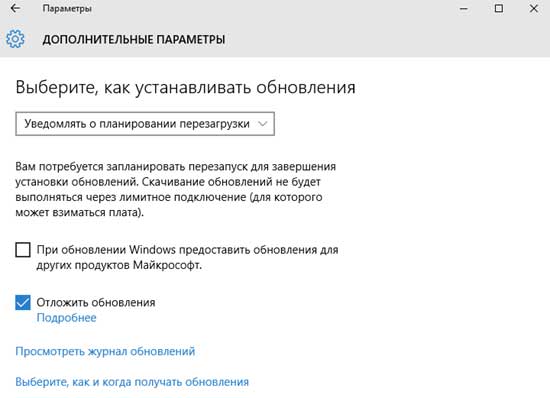
Потому, чтобы не оставлять вашу Windows 10 без важных патчей, и в тоже время меньше нервничать самому каждый раз когда она перезагружает комп или ноут, попробуйе следующее: «Пуск» -> «Параметры» -> «Обновление и безопасность» -> «Дополнительные параметры» в Центре обновления -> выбираем «Уведомлять о планировании перезагрузки». via