

Быстро оценить, сколько лет iPhone (любому) и понять, насколько он старый — навык нынче весьма полезный. К примеру, когда надо сдать аппарат в трейд-ин, разобраться, почему «умер» его аккумулятор… Ну или же просто из любопытства.
Это помимо того, что все старые iPhone со временем перестают получать обновления iOS, что напрямую отражается как на производительности смартфона, так и на его цене.
Главные же признаки, что iPhone уже точно «устал» и его пора бы заменить — это когда он начинает ощутимо тормозить даже после обновлений системы и/или когда постоянно приходится чистить память, чтобы сделать хотя бы одну фотографию.
Не пропустите: Как продать старый iPhone без проблем и с максимальной выгодой?
В общем, вот…
Как быстро узнать реальный возраст iPhone
Способов есть несколько. Потому двигает от самого точного до самого общего. Итак:
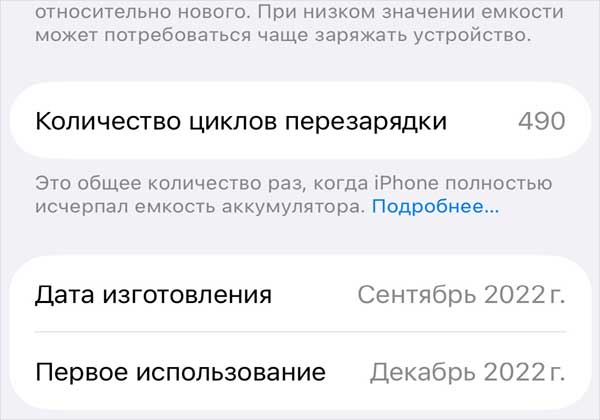
#1 — смотрим даты выпуска и запуска в параметрах аккумулятора
Это самый простой и точный способ узнать, когда данный конкретный iPhone был включен впервые (при условии, что смартфон относительно не старый, iOS у него не совсем уж древняя и эта опция в ней доступна).
Делаем следующее:
- открываем «Настройки«, далее — «Аккумулятор» и тапаем «Состояние аккумулятора и зарядка«;
- прокручиваем экран чуть вниз и смотрим данные в строках «Дата изготовления» (Manufacture Date) и, что важнее, «Первое использование» (First Use).
Сие особенно полезно, когда iPhone куплен с рук и его реальная «трудовая биография» не совсем ясна.
#2 — проверяем по серийному номеру
Это второй по точности метод, который позволяет оперативно найти официальную дату покупки, зафиксированную Apple:
- сначала смотрим серийный номер: «Настройки» > «Основные» > «Об этом устройстве» и копируем «Серийный номер«;
- после этого идем на официальный сайт Apple для проверки гарантии — [ССЫЛКА];
- и просто вставляем скопированный серийный номер.
Система Apple тут же должна показать вам модель смартфона, статус гарантии и, что самое главное, «Расчетную дату покупки» (Purchase Date).
Если же точной даты нет, а отображается только дата окончания гарантии, то просто отнимите от нее ровно 1 год (для стандартной гарантии) — это и будет примерная дата покупки iPhone.
Не пропустите: Старый кнопочный телефон может оказаться настоящим кладом
#3 — смотрим дату выхода самой модели
Этот способ не покажет, когда смартфон был куплен (и впервые запущен), но позволяет понять, когда эта модель вообще вышла в продажу:
- «Настройки» > «Основные» > «Об этом устройстве» и смотрим «Название модели» (Model Name);
- а потом просто вбиваем в поисковик «iphone x дата выхода» (или какая у вас там модель нашлась).
Полученная инфа даст общее представление о том, насколько «древний» аппарат и как долго он еще будет получать обновления, если они ему еще полагаются.
И напоследок: заглядывая в настройки аккумулятора, обязательно проверьте параметр «Максимальная ёмкость«, это во-первых.
Во-вторых, если телефон тормозит, то попробуйте отключить «Настройки» > «Основные» > «Обновление контента».
Ну и в-третьих, не спешите ставить самые свежие обновления iOS на старые iPhone прям сходу — лучше, не спешить и почитать отзывы владельцев — экономит уйму времени.