

Ошибка CurrentQueue.Fence.D3DFence (или DXGI_ERROR_DEVICE_HUNG) в ARC Raiders является распространенной проблемой, связанной с движком Unreal Engine 5.
Она возникает, когда игра отправляет видеокарте (GPU) команды, которые драйвер не успевает обработать. Система экстренно перезагружает драйвер, чтобы избежать зависания всего ПК, что в итоге и приводит к вылету игры.
Проще говоря, ошибка эта не означает поломку оборудования. Но повозиться с нею таки придется. И сейчас обрисуем вкратце фронт работ.
Не пропустите: Самый дорогой лут в ARC Raiders: ассортимент и цены
Итак,..
Методы устранения ошибка CurrentQueue.Fence.D3DFence в ARC Raiders
Значит, с учетом того, что проблема может быть вызвана как нестабильным разгоном видяхи, так и устаревшими драйверами или особенностями работы DirectX 12, то действуем следующим порядком:
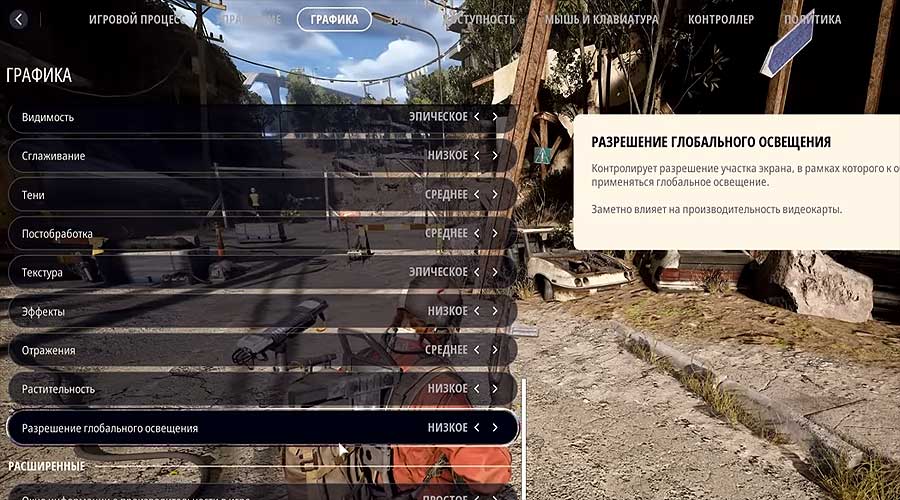
#1. Отключаем Глобальное освещение
Так как расчет глобального освещения в реальном времени создает высокую нагрузку на GPU, то это очень часто и есть главным виновником обозначенной проблемы.
Поэтому для начала:
- открываем настройки графики игры;
- прокручиваем список параметров до раздела «Качество«
- находим там «Разрешение глобального освещения» и ставим для него значение «Статическое» или «Низкое«:
#2. Проверяем целостность файлов игры
Если сбой начался после патча, возможно, повреждены файлы ARC Raiders. Следовательно:
- закрываем игру;
- в библиотеке Steam находим ARC Raiders, кликаем по названию правой кнопкой мыши, и далее — «Свойства«;
- переходим во вкладку «Локальные файлы» и жмем «Проверить целостность файлов игры«.
При обнаружении ошибок Steam автоматически загрузит недостающие компоненты. После этого желательно перезапустить игру и затем проверяем результат.
Если CurrentQueue.Fence.D3DFence выскакивает снова, то тогда:
#3. Переходим на DirectX 11
Поскольку ошибка напрямую связана с DirectX 12, переключение на предыдущую версию повысит стабильность игры за счет небольшого снижения визуального качества:
- закрываем игру;
- в библиотеке Steam находим ARC Raiders, кликаем по названию правой кнопкой мыши, и далее — «Свойства«;
- во вкладке «Общие» в поле «Параметры запуска» пишем -dx11
- и запускаем игру.
Не пропустите: Лут в ARC Raiders — как это дело ускорить
#4. Проверяем разгон GPU
Если видеокарта разогнана (через MSI Afterburner, ASUS GPU Tweak и т.п.), верните частоты к заводским настройкам по умолчанию.
Нестабильный разгон — частая причина подобных вылетов.
#5. Сброс кэша шейдеров DirectX
Это помогает при конфликтах, особенно на видеокартах AMD, но работает и с NVIDIA:
- закрываем игру;
- в строке поиска Windows пишем «очистка диска» и запускаем утилиту;
- выбираем диск C
- в списке файлов отмечем флажком «Кэш шейдеров DirectX«;
- жмем ОК и после завершения процесса перезагружаем комп.
Не пропустите: Если в ARC Raiders клиент устарел: проверяем, исправляем
#6. Делаем чистую переустановку драйверов
Вместо простого обновления выполните чистую переустановку драйверов с помощью Display Driver Uninstaller (DDU) -она хорошо удаляет старые файлы драйверов и всякий сопутствующий мусор.
Затем установите последнюю версию драйверов с официального сайта NVIDIA или AMD.