

Все мы знаем, что USB-C гораздо лучше старого USB-A — он быстрее, современнее и удобнее, в частности тем, что втыкать его можно любой стороной, и он «просто работает».
Правда, иногда случается и так, что подключаешь смартфон к заряднику или компу, а он либо заряжается подозрительно долго, либо файлы копируются как-то совсем уж не быстро.
Но стоит перевернуть штекер USB-C и воткнуть снова — и все начинает работать заметно шустрее и как положено. Мистика прям какая-то. Разъем же симметричный!
Не пропустите: Станция медленной зарядки — что делать, когда такое у нового iPhone
Но у этого «феномена» есть чисто техническое объяснение. И если знать, как на самом деле устроен USB-C, можно как минимум спасти умирающий, казалось бы, кабель и/или чуток сэкономить на покупке нового «брендового»
Почему USB-C иногда работает только «одной стороной»
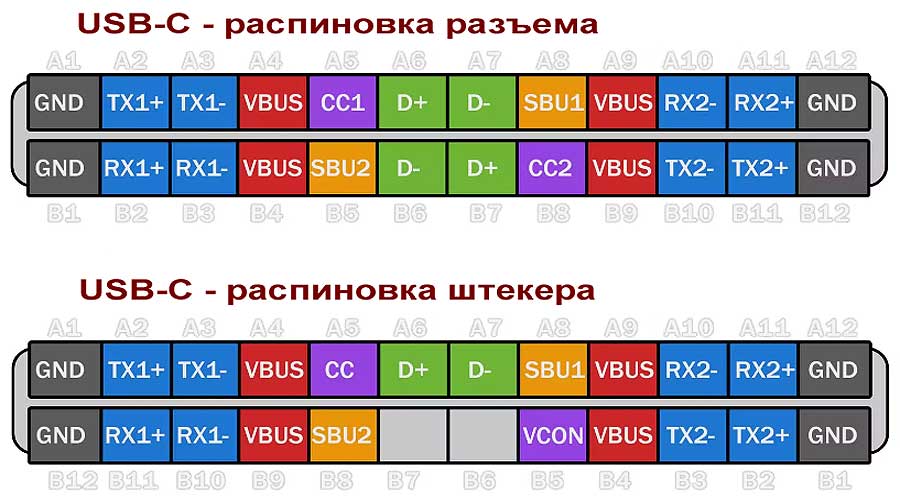
Суть басни — в том, «двусторонность» USB-C — это не простая физика, а хитрая электроника. Внутри разъема есть 24 контакта. При этом линии для передачи данных (SuperSpeed) и питания там дублируются.
Грубо говоря, внутри кабеля есть «Полоса А» и «Полоса Б«.
Когда штекер вставляется в разъем, специальные контакты (CC-pins) определяют ориентацию — «Ага, кабель воткнут полосой А вверх» — и контроллер автоматом переключает поток данных на соответствующие контакты.
Почему же тогда кабель «тормозит»?
Дело в том, что USB-C — штука не только сложная, но и очень нежная. Контакты и в штекере, и разъеме там тоненькие. Потому регулярно случаются примерно следующие ситуации:
- один тонкий контактик, обеспечивающий ускоренную передачу данных в «Полосе А«, загрязнился, окислился или чуть-чуть деформирован;
- вы втыкаете кабель в разъему именно этой «Полосой А«, система пытается запустить быстрый протокол (USB 3.0+), но тут же натыкается на «битый» контакт;
- подключение не обрывается, но контроллер автоматически сбрасывает скорость до уровня древнего, но более надежного стандарта USB 2.0 (потому что там контакты продублированы и более живучие).
В итоге зарядка/копиров вроде как работают, но очень медленно.
Не пропустите: Смартфон Xiaomi не заряжается: что можно сделать
Что делать?
Да просто переверните USB-C! Никакого шаманства, чистая логика. Если перевернуть штекер USB-C на 180 градусов, он физически переключится на «Полосу Б«, где дублирующий набор контактов может быть абсолютно целым и чистым.
Контроллер увидит здоровые линии и врубит максимальную скорость зарядки или передачи данных. Вот и всех делов.
Впрочем, не помешает еще кое-что:
- если кабель USB-C «глючит» только в одном положении (как описано выше), не спешите его выбрасывать — определите какой стороной он работает нормально, пометьте ее маркером (точку или полоску) и втыкайте соответствующим образом — шнурок прослужит еще долго.
- осматриваем и чистим разъем — если «битый пин» находится в самом гнезде, то фокус с переворотом штекера может и не сработать (зависит от того, какой именно контакт поврежден), а если в там много мусора, то аккуратно удаляем его оттуда зубочисткой.
- если же кабель USB-C не пойми кем, когда и чем сделан, и в плане качества изначально не радует, то лучше таки не заморачиваться и найти/купить другой, получше и понадежнее.
В общем, не забываем, что «двусторонний» кабель USB-C со временем вполне может стать «односторонним». И это нормально.
Не пропустите: Кабель USB-C: три самых нужных в хозяйстве