

Windows 11 на новеньком Mac mini с чипом M4 — это вполне реально. Но есть один жирный момент: старый добрый Boot Camp теперь не прокатит.
С переходом на свои процессоры Apple окончательно аннулировала возможность нативной установки Windows.
Теперь вариантов благополучно заиметь Windows 11 на Mac mini M4 только два: виртуализация (запуск системы внутри macOS) или облачный ПК. Причем обычная версия Windows 11 для Intel/AMD здесь не заработает — нужна специальная сборка, т.н. Windows 11 on ARM.
Не пропустите: Mac mini (M4/M4 Pro): сейчас, вероятно, топовый Mac за свои деньги
Ниже — подробный разбор всех четырех рабочих способов реализовать данную затею в домашних так сказать условиях, от «заплатил и забыл» до «бесплатно и сердито». Итак,..
Подготовка: что нужно для начала
Windows на виртуалке — штука прожорливая, потому прежде чем углубляться в процедуру установку, проверяем необходимый минимум ресурсов. Необходимы:
- обновленная macOS — последние версии виртуальных машин часто требуют и самую последнюю версию системы;
- свободное место — сама Windows плюс программы легко «съедят» от 40 до 80 ГБ места на диске;
- образ системы — нужен конкретно Windows 11 ARM64 ISO ( Microsoft теперь предоставляет его официально);
- лицензия — ключ активации Windows придется покупать отдельно (или брать, который есть), виртуалка сама по себе лицензию не предусматривает.
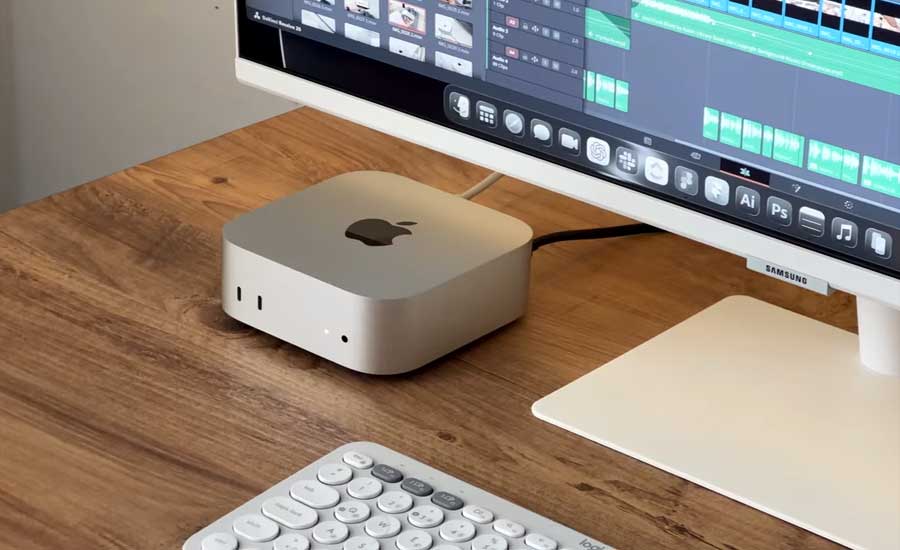
Ну и теперь о том, как поставить Windows 11 на Mac mini M4
Вариант #1 — Parallels Desktop
Это самый простой, «ленивый» и надежный способ, но НЕ бесплатный. Parallels официально поддерживает чипы M4 и берет на себя всю грязную работу по настройке, скачиванию образа и установке драйверов.
Процедура следующая:
- скачиваем и устанавливаем на Mac программу Parallels Desktop (требуется подписка);
- в меню создания новой машины выбираете «Установить Windows 11» и прога сама подтянет нужный ARM-образ;
- выбираем профиль: «Офис«, «Разработка» или «Дизайн» (это будет влиять на автонастройки ресурсов);
- после первого запуска система сама накатит Parallels Tools для нормальной работы экрана и буфера обмена.
Настройки для стабильной работы системы:
- проц — начать лучше с 4 ядер (не отдавайте виртуалке все ядра M4, иначе macOS будет тупить);
- оперативка — выделяем половину, а лучше треть от всего объема RAM (см. таблицу ниже);
- место на диске — лучше использовать «расширяемый» диск, чтобы не занимать сразу 100 ГБ, если они пока пустые.
Не пропустите: Как поиграть в Stray на Mac: все четыре способа
Вариант #2 — VMware Fusion
Если уже есть навык работы с экосистемой VMware, то этот вариант даже предпочтительнее. Он чуть менее дружелюбен к новичкам, чем Parallels, но должный результат гарантирован.
Алгоритм действий:
- ставим VMware Fusion;
- вручную качаем Windows 11 ARM64 ISO с сайта Microsoft;
- создаем новую VM и скармливаем ей ISO-файл;
- обязательно (вот прям обязательно!) устанавливаем VMware Tools после первого запуска — без них графика будет тормозить, а буфер обмена работать через раз.
Не пропустите: О реальных преимуществах VMWare для бизнеса на примере «Виртуальных машин» MaCloud
Вариант #3 — UTM (бесплатно!)
Отличный вариант, если платить за подписку Parallels не хочется. UTM базируется на QEMU и использует встроенный в macOS фреймворк виртуализации Apple. Устанавливается и настраивается все быстро, но требуется ручная настройка.
Что надо сделать:
- качаем UTM (бесплатно с оф. сайта разработчика, платно в App Store — версии одинаковые);
- создаем новую машину, выбираем режим Virtualize (не Emulate! Эмуляция будет работать ужасно медленно);
- подключаем скачанный заранее ARM64 ISO;
- устанавливаем Windows, а затем вручную накатываем гостевые утилиты UTM для поддержки разрешения экрана и общей папки.
Не пропустите: Неожиданное завершение приложения Teams на Mac-е: как исправить
#4 — Windows 365 (облачный ПК)
Если Windows 11 на Mac-е нужна только для пары рабочих задач и нет никакой необходимости грузить ею SSD, можно вообще ничего не устанавливать локально. Просто арендуем «облачный компьютер» у Microsoft и подключаемся к нему через приложение Windows App на macOS.
Делается это следующим образом:
- устанавливаем приложение;
- логинимся под корпоративной учеткой;
- работаем в окне, как в RDP.
Нюансы есть. Во-первых, производительность такого «облачного ПК» очень зависит от возможностей канала подключения. А во-вторых, были случаи, когда после обновлений безопасности ломался вход в систему — приходилось ждать фиксов или заходить через браузер.
Не пропустите: Если RDP сильно лагает и виснет с новой Windows
Сколько ресурсов отдавать Windows 11 на Mac-е?
Mac mini на M4 — комп мощный, но память у него общая. Если отдать виртуалке слишком много, то как мы уже отметили, неизбежно начнет тормозить macOS.
Потому раскладка по ресурсам будет примерно такая:
| Память Mac mini | Память для Windows | Ядра CPU для Windows | Для чего |
| 8 ГБ | 3-4 ГБ | 2-4 | Только легкие офисные приложения, браузер |
| 16 ГБ | 6-8 ГБ | 4-6 | Большинство стандартных задач |
| 24 ГБ | 8-12 ГБ | 6-8 | Тяжелый мультитаскинг |
| 32 ГБ+ | 12-16 ГБ | 8+ | Разработка, тяжелые базы данных |
Не пропустите: Старая Windows 10, 8.1 или Windows 7: если нужен официальный ISO
Если что-то НЕ работает
Важно понимать, что Windows on ARM — это не совсем та Windows, которая ставится на обычные старых ПК. Да, Microsoft внедрила эмулятор Prism, который позволяет запускать обычные x86-программы (старый софт) очень шустро. Но есть и некоторые ограничения:
- большинство популярных онлайн-игр (Valorant, например) на такой Windows 11 работать не будут — античит требует доступа к ядру, а в среде эмуляции это невозможно;
- если есть специфическое старое оборудование, требующее своих драйверов (старые сканеры, программаторы), они, скорее всего, тоже не заведутся;
- запустить внутри этой Windows еще одну виртуалку (например, Android Emulator или Docker) может не получится.
Вот пока так…
Не пропустите: Как старый сисадмин: как расшифровать код любой ошибки любой Windows