

Индикатор конфиденциальности, то бишь, зеленая точка в правом верхнем углу экрана Mac (внешнего) — штука современная и даже нужная (по крайней мере, в Apple считают именно так)…
Загорелся зеленый огонек — значит, камера работает. Загорелся оранжевый — слушаем микрофон слушает. И вроде как сразу понятно, какая прога на Mac-е подглядывает/подслушивает.
Однако эта самая зеленая точка, хоть она и очень мелкая, не менее успешно отвлекает внимание или даже откровенно мешает. Особенно, когда на внешний монитор выведена картинка, ведется запись экрана или показывается презентация. Получается лишний активный объект на экране, визуальный мусор.
Не пропустите: Всегда зеленый и «В сети»: как оставаться активным в Microsoft Teams все время
В этой связи, кратко о том,..
как отключается зеленая точка в правом верхнем углу внешнего экрана Mac
Значит, прежде чем расписывать, что и где нажимать, чтобы вырубить индикатор конфиденциальности на внешнем мониторе Mac-а, уточним на всякий случай, как работает и об чем сигналит:
- зеленая точка — камера активна, видеопоток идет, при этом работают и камера, и микрофон — точка все равно будет зеленой (видео в приоритете);
- оранжевая точка — работает только микрофон, т.е. вас слышат, но не видят.
На штатном мониторе MacBook или iMac индикатор конфиденциальности отключить нельзя. Apple считает (и небезосновательно, к слову), что пользователь должен знать, когда идет запись. Но вот на внешних мониторах этот индикатор можно и отключить, чтобы не отвлекал.
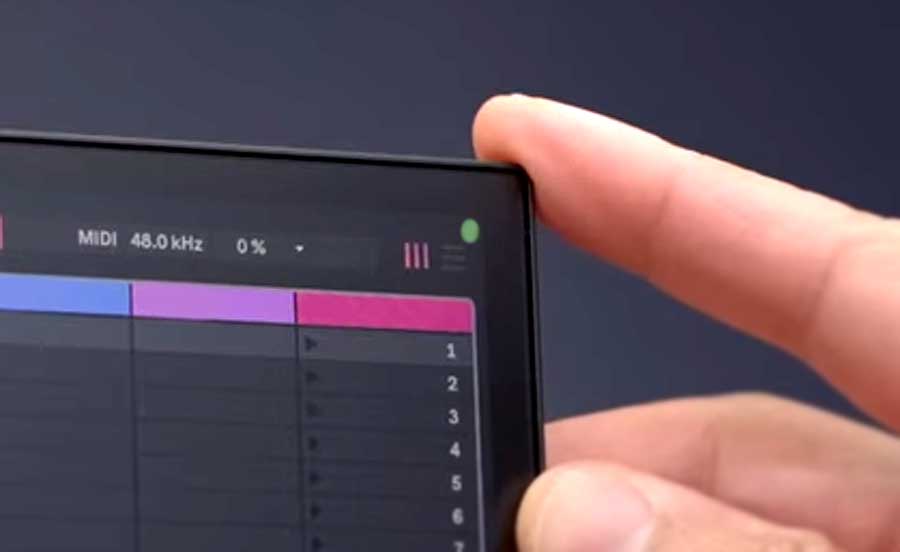
Зеленая точка в правом верхнем углу внешнего экрана Mac — отключаем через Recovery Mode
«Выключатель» есть, но спрятан он очень надежно и просто так не найти. Но когда знаешь, где искать, то в остальном — ничего сложного. Итак:
- выключаем Mac полностью и затем включаем в режиме восстановления:
- если Mac с чипом Apple (M1, M2, M3 и т.д.), то зажимаем кнопку питания и держим, пока на экране не появится надпись «Loading startup options…» (Загрузка параметров запуска);
- жмем «Параметры» (Options) и затем «Продолжить» (Continue).
- авторизуемся (выбираем пользователя и вводим пароль);
- открываем «Терминал» (вкладка «Утилиты» в верхней строке меню);
- в окне терминала вводим (копируем и вставляем) следующую команду (и потом жмем Enter):
system-override suppress-sw-camera-indication-on-external-displays=on
- система может попросить пароль еще раз (если включено шифрование диска) — вводим;
- после того, как терминал выдаст сообщение о том, что индикатор конфиденциальности теперь может быть скрыт, перезагружаем Mac («яблочко в углу» экрана > Перезагрузка).
Но это еще не всё. После того, как комп перезагрузится в обычном режиме, делаем следующее:
- открываем «Системные настройки» и переходим в раздел «Конфиденциальность и безопасность«;
- заходим в меню «Камера» (или в «Микрофон» — настройка у них общая);
- и отключаем слайдер «Индикаторы конфиденциальности» (Privacy Indicators).
Вот! Теперь зеленая точка в правом верхнем углу внешнего экрана мешать не будет. На основном экране Mac индикатор останется (оттуда, как мы уже сказали, его просто так не убрать. Но проблема лишних точек на скриншотах и в ходе профессиональных трансляций на большом внешнем экране теперь решена.