

Правильный шрифт, как известно, кардинально улучшает восприятие презентации. Поэтому, когда нужно, чтобы новая работа выглядела несколько посовременнее и чуть более профессионально, чем курсовая студента 2000-х, надо добавить в PowerPoint что-то поинтереснее, чем скучные стандартные шрифты.
Но если презентацию делаем на Mac, то тут есть нюанс: в сам PowerPoint шрифты не «зальешь» — приложение просто подтягивает шрифты из коллекции macOS.
Проще говоря, новые шрифты достаточно всего лишь правильно установить в macOS, после чего доступ к ним откроется автоматом, как для всего офисного пакета, так и для прочих программ на Mac.
Не пропустите: Как вставить в PowerPoint видео с YouTube
Как добавить новые шрифты в PowerPoint на Mac
Первым делом, конечно, все нужные шрифты надо найти и скачать. PowerPoint, напомним, лучше всего работает с форматами TrueType (.ttf) и OpenType (.otf). Старые шрифты PostScript в последних версиях PowerPoint и macOS могут вызывать ошибки. Это во-первых.
Во-вторых, качать шрифты надо с проверенных каталогов (например, из Google Fonts или с DaFont — [ССЫЛКА]), чтобы без битых файлов и/или всяких вирусов. Если шрифты скачались в архиве (ZIP), то сначала обязательно его распаковываем — в macOS устанавливать нужно именно сам файл шрифта, а не архив.
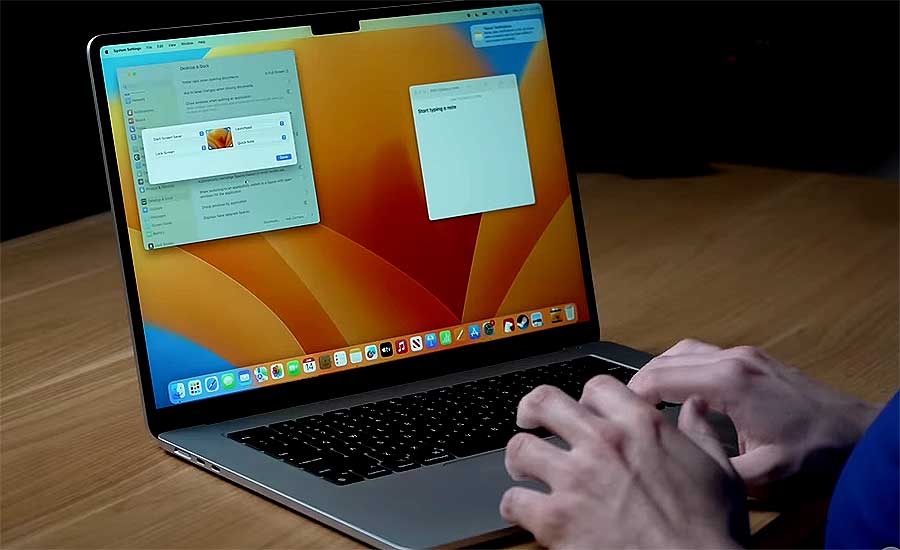
Установка через «Шрифты» (Font Book)
Поскольку PowerPoint использует системные ресурсы, установку проводим через встроенное приложение macOS «Шрифты» (Font Book).
Сделать это можно любым из стандартных способов:
- если надо быстрее, то находим распакованный файл (.ttf или .otf), дважды кликаем по названию и в окошке предпросмотра жмем кнопку «Установить»;
- через приложение — открываем Font Book (через Spotlight или из папки «Программы»), кликаем «Файл», затем — «Добавить шрифты», выбираем нужные файлы и подтверждаем.
После этого macOS проверит файлы на ошибки и добавит их в общую библиотеку.
Перезапуск PowerPoint
Шаг необходимый, потому забывать о нем нельзя. Если по ходу описанной выше процедуры установки нового шрифта PowerPoint на Mac был открыт, то он просто не увидит обновлений в системе сразу.
Нужно полностью закрыть приложение (через Cmd+Q, а не просто свернуть окно) и затем запустить его заново. Только после перезагрузки новый шрифт появится в выпадающем списке на вкладке «Главная» и с ним можно будет работать.
Не пропустите! Шрифт Apple San Francisco на Android: как установить [архивъ]
Сохранение и внедрение шрифтов
Если планируем новую презентацию кому-то пересылать, то в обязательном порядке учитываем, что без таких же шрифтов у всех читателей PowerPoint воспроизводить её будет со стандартными шрифтами, то есть, некрасиво и с поехавшей вёрсткой.
Чтобы такого не было, новые шрифты надо не забыть внедрить в файл презентации. На Mac делается это следующим образом:
- в PowerPoint открываем «Параметры«;
- переходим в раздел «Сохранение«;
- и включаем опцию «Внедрить шрифты в файл«:
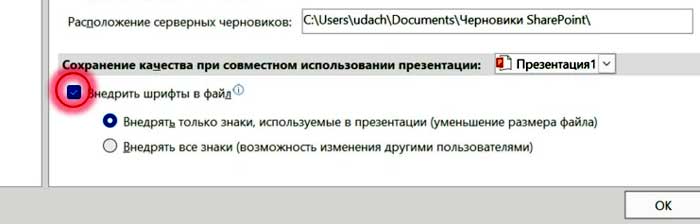
Обратите внимание, PowerPoint позволяет внедрять в файл как весь набор шрифта целиком (чтобы у читателя была возможность редактировать текст), так и только символы те, которые используются в конкретной презентации (чтобы не утяжелять файл).
И еще один момент: внедрение шрифта в разных версиях Office не всегда работает хорошо (особенно, когда презентацию, составленную в macOS переносить в Windows). Так что, во избежание проблем с качественным отображением презентации на других компах, рассылать её лучше в формате PDF.