

Производители смартфонов в большинстве своем традиционно, то есть, строго в рамках заданного когда-то (кем-то и зачем-то?) тренда, и неустанно состязаются в гонке за цифрами в синтетических тестах. Но случаются в этом давно скучном процессе и некоторые интересные моменты. Один из таких — технология NXTPAPER…
Она вроде как уже доказала свою состоятельность, и продолжает доказывать. Вплоть до того, что давеча компания TCL даже выпустила в продажу новый смартфон NXTPAPER 70 Pro с в очередной раз обновленной версией дисплея NXTPAPER 4.0 и целым комплектом новых функций, как полезных, так и …всех прочих.
! Срок годности смартфона: что это, зачем и что делать, когда закончился?
Потому сейчас о том, как почистить этот аппарат от программного мусора, оптимизировать экран для отображения длинных текстов и чуть получше настроить ИИ-алгоритмы.
Итак, по порядку:
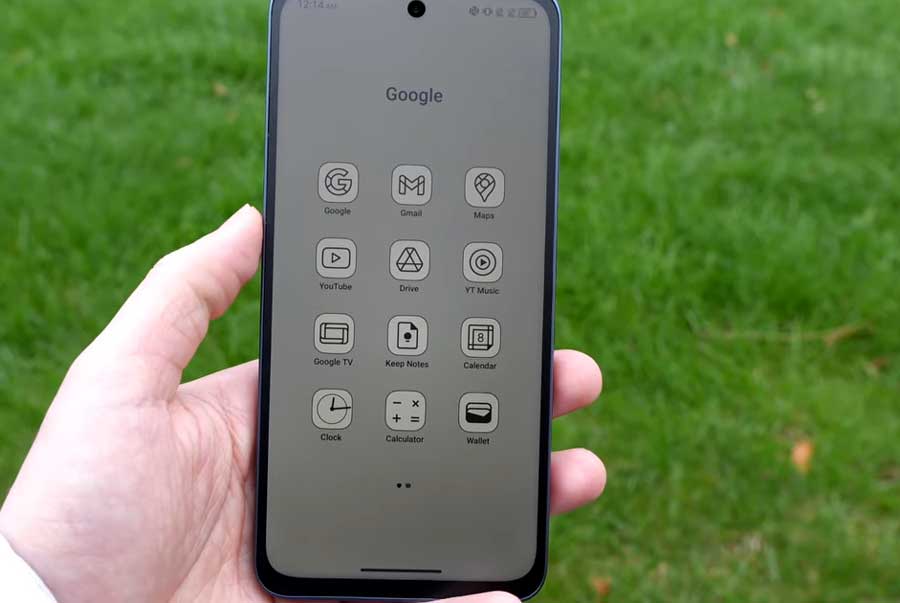
#1 — Грамотная зачистка от мусорного софта
Значит, если новый 70 Pro «удалось» приобрести в версии с каким-то совсем уж неприличным количеством непонятных и ненужных приложений, то можно попробовать посносить их поштучно.
Но так как есть вероятность того, что система будет постоянно предлагать скачать этот хлам по-новой, то действовать нужно наверняка. Главный виновник безобразия — системная утилита App Selector, запрятанная в самых дальних глубинах настроек.
Поэтому:
- заходим в «Настройки«, листаем до пункта «Приложения» и нажимаем «Все приложения«;
- в правом верхнем углу кликаем по меню с тремя точками и выбираем «Показать системные«;
- в списке ищем AppSelector, тапаем по названию и жмем «Отключить«.
Если это приложение каким-то образом запускалось ранее, то обязательно заходим в «Хранилище и кэш» и тапаем «Очистить хранилище«.
И только после этого открываем список приложений, по очереди зажимаем иконки ненужных и тапаем «Удалить». На полную очистку системы уйдет пара минут, а интерфейс станет наконец-то чистым и опрятным.
! Чемоданчик на иконках в Android: зачем он и как удалить рабочий профиль
#2 — Отключаем автозатемнение экрана NXTPAPER 70 Pro
Новую технологию NXTPAPER 4.0 компания TCL промоцирует не иначе, как «дисплей без мерцания». И у NXTPAPER 70 Pro экран действительно не бьет по глазам жестким ШИМ-ом. Но для сглаживания картинки все равно применяется т.н. временной дизеринг. И штука эта может временами напрягать.
Если уже начала, то надо просто вырубить лишние алгоритмы. В частности функцию принудительного повышение резкости экрана, которая, работает почти как у smart-телевизора, но при чтении явно мешает.
Делаем следующее:
- идем в «Настройки«, находим «Дисплей» и тапаем по NXTVISION,
- вырубаем в разделе абсолютно все включенные опции;
- далее открываем «Цветовой режим и температура» и переключаем профиль на «Естественный» — экран тут же приобретет комфортный теплый оттенок;
- листаем ниже до «Частота обновления» и фиксируем ее на 120 Гц — интерфейс заработает заметно ровнее.
И еще один момент. Фирменная темная тема на матовом слое выглядит великолепно в любых условиях. Но у TCL есть странная привычка: система автоматически затемняет экран, когда открыты темные приложения. От этого картинка становится тусклой и приходится напрягать зрение. Эта проблемка устраняется путем отключения функции «Интеллектуальная оптимизация яркости сцены«там же, в настройках дисплея.
#3 — Аппаратные режимы для комфортного чтения
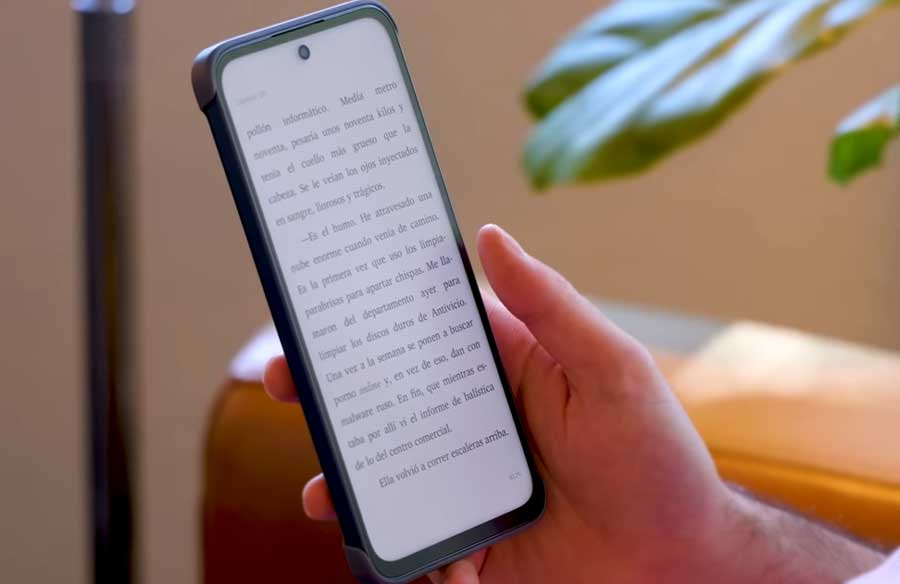
NXTPAPER 70 Pro — это, конечно, не полноценную читалка на E Ink, но читать с него в разы комфортнее, чем со стандартного OLED-экрана.
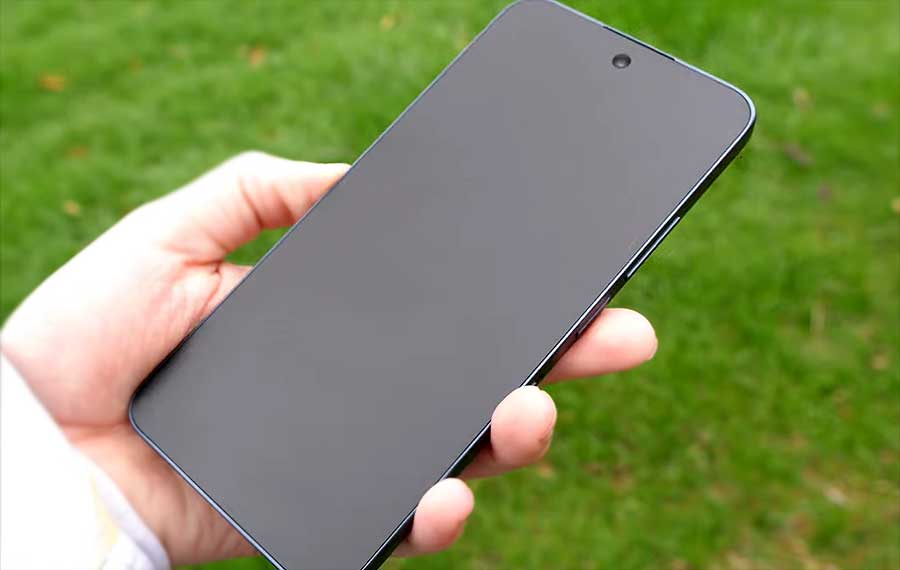
К слову, у этой модели дисплей штатно еще защищен специальным антибликовым покрытием с матовой текстурой. Поэтому НЕ нужно лепить на экран 70 Pro никакие защитные пленки и стекла — они немедленно убьют все преимущества дисплея. Тем более что заводское покрытие отлично сопротивляется царапинам и нетяжелым случайным ударам, так что дополнительная защита здесь будет просто излишней.
Режимы экрана для чтения у 70 Pro переключать можно механическим ползунком NXTPAPER Key, который расположен на правом торце корпуса. Всего этих режимов три:
- Color Paper — для всяких комиксов или манги — палитра становится пастельной, картинка напоминает полиграфию.
- Ink Paper — полностью обесцвечивает интерфейс, снижая нагрузку на зрения, но без отключения коммуникации, то бишь, всегда на связи.
- Max Ink — режим ридера — весь экран становится черно-белым, фоновые процессы ставятся на паузу, чтобы аккум не разряжался и чтобы ничего не мешало читать.
Не лишним будет также вручную включить и парочку спец.оповещений. В «Настройках» тапаем NXTPAPER zone, затем — «Уход за глазами» — и включаем опцию «Отдых для глаз» — смартфон сам напомнит, когда пора сделать перерыв и дать глазам отдых, это во-первых.
А во-вторых, там же можно включить уведомления о ярком или темном окружении, чтобы вовремя откорректировать внешнее освещение и поберечь глаза.
#4 — Плюс, практичный ИИ на каждый день
В TCL к нейросетям подошли с умом и внедрили в NXTPAPER 70 Pro сразу несколько действительно полезных инструментов. Все изящно встроены в жестовую навигацию:
боковая панель с иконками — когда делаем жест «назад» от края экрана, просто задерживаем палец на секунду;
- диктофон Smart Voice Memo — хорошо понимает живую речь со всем её несовершенством — информацию со всякими запинками и междометиями можно надиктовывать буквально на ходу — ошибок в текстовом файле будет минимум;
- встроенные субтитры Real-time Subtitles для любого аудиопотока — отличная штука, когда наушников рядом нет, а ролик посмотреть нужно (выручает в общественных местах);
- обработка текстов — если зажать любой абзац и перетащить его вниз экрана, система автоматически предлагает три действия: перевод, объяснение или переписывание. Функция «Объяснение» работает как продвинутый поиск и выдает контекст по сложной теме, а «Переписать» помогает оперативно собрать грамотный ответ в мессенджере или рабочей переписке.
ИТОГО
В сухом остатке, технология NXTPAPER 4.0 раскрывает свой потенциал на модели 70 Pro на все сто. Новый олеофобный слой работает шикарно — на экране почти не остается отпечатков.
Сам аппарат получился гораздо эргономичнее огромного NXTPAPER 60 Ultra — экран почти такой же почти идентичным, но габариты намного удобнее. В общем, реально интересный смартфон, комфортный и практичный.