

Скриншот – это снимок экрана компьютера или телефона. Делают его по разным причинам: иногда хочется показать забавный сайт другу, а порой специалист из тех. поддержки запрашивает точное изображение ошибки.
Здесь у пользователей часто возникают затруднения. В статье представлены способы, как сделать скриншот на компьютере, изучив которые, вы легко разберётесь с возникшей проблемой.
Горячие клавиши Windows и Mac
Наиболее простой способ сделать скриншот – это горячие клавиши. Подробнее разберём, как сделать снимок экрана таким методом.
Windows
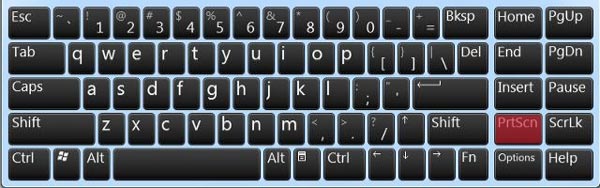
На ноутбуках от Windows и большинстве клавиатур, продающихся в магазине, есть кнопка PrintScreen (по-другому может обозначаться как PrtSc или PrtScr). С её помощью можно сделать скриншот в одно нажатие.
- Нажмите PrintScreen на клавиатуре, чаще всего кнопку можно найти в правой верхней части устройства. Изображение сохранится в буфер обмена, временную память компьютера.
- Зайдите в редактор, поддерживающий графические файлы (например, Paint или Word).
- Прожмите сочетание клавиш Ctrl+V. Также можно нажать правую кнопку мыши и из выпадающего меню кликнуть на пункт «Вставить». Картинка появится на экране.
- Сохраните полученный файл в любое удобное для вас место.
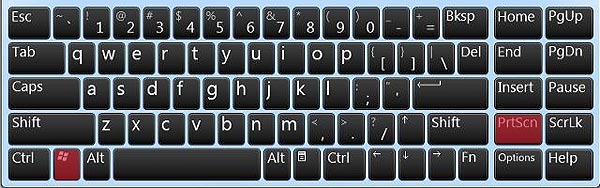
Также скриншот можно отправить сразу же в специальную папку «Снимки экрана», и тогда не придётся мучиться со сторонними программами.
- Одновременно удерживайте клавиши PrintScreen+Windows.
- Проследуйте по следующему пути: Проводник -> Изображения -> Снимки экрана. Там будут храниться ваши файлы, которые можно переместить в удобное место или переименовать.
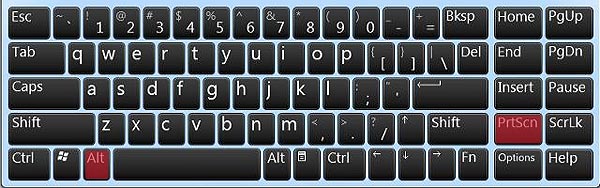
Если скриншот всего экрана не нужен, можно снять только ту программу, которая используется в данный момент.
- Кликините на нужное окно, чтобы переключиться на его.
- Используйте сочетание клавиш PrintScreen+Alt (на ноутбуке — PrintScreen+fn ).
- Вставьте изображение в редактор, поддерживающий графические изображения, с помощью Ctrl+V или кликните правой кнопкой мыши и выберите пункт «Вставить».
- Сохраните файл.
Mac OS
На компьютерах от Apple тоже можно сделать скриншоты с помощью горячих клавиш.
- Прожмите сочетание клавиш Command+Shift+3.
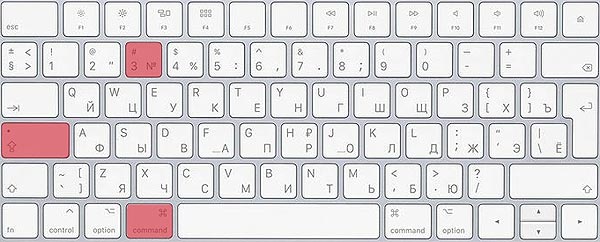
- Изображение появится на рабочем столе. На некоторых версиях Mac OS файл может открыться для редактирования.
Также имеется возможность сделать снимок определённой части экрана:
- Одновременно удерживайте клавиши Command+Shift+4. Курсор изменит свой вид.
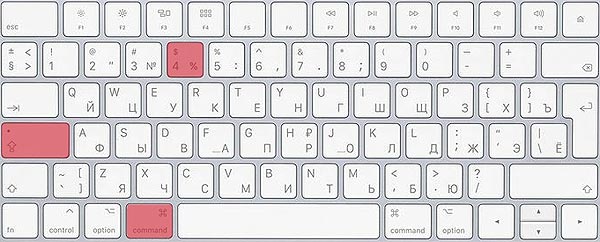
- Зажмите левой кнопкой мыши и двигайте указатель. Таким образом, вы выделите некоторую область. Когда вы отпустите кнопку, скриншот появится на рабочем столе.
Если требуется сфотографировать отдельное окно, можно так же воспользоваться вышеупомянутым сочетанием кнопок.
- Зажмите клавиши Command+Shift+4, а потом Пробел, когда курсор видоизменится. Теперь вместо «прицела» будет значок фотоаппарата.
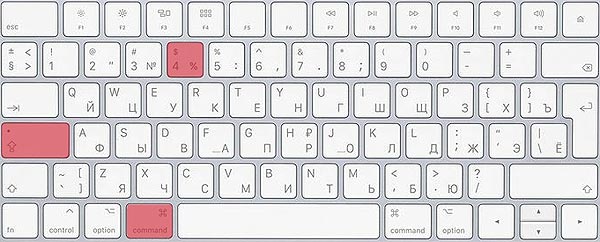
- Нажмите левой кнопкой мыши по окну, которое нужно запечатлеть. Готовое изображение появится на рабочем столе.
Скриншоты сохраняются в формате PNG и на Mac, и на Windows. Такие изображения весят больше, чем JPEG-картинки, так что для экономии места лучше менять формат (однако имейте в виду, что качество файла тоже снизится).
Встроенные приложения
В Windows есть утилита «Ножницы», найти её можно в поиске по программам.
Есть возможность смены режимов: изображение может быть прямоугольной и произвольной формы, а также реально заскринить целый экран или отдельное окно.
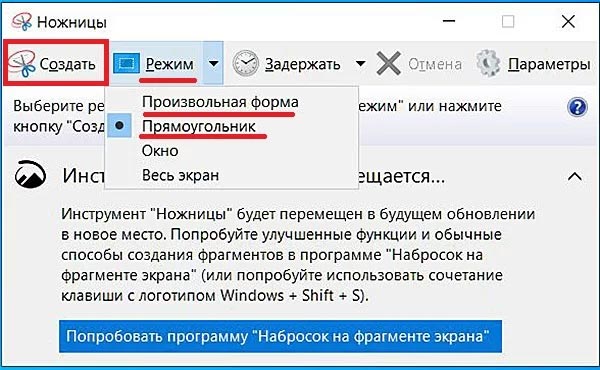
Ещё одной полезной функцией является Задержка, что-то вроде таймера на фотоаппаратах.
После того, как скриншот будет сделан, откроется простенький редактор, где можно что-нибудь нарисовать.
При выборе кнопки «Сохранить как…» появится выбор формата для будущего скриншота: PNG, JPEG, GIF. Путь сохранения вы выбираете сами.
На фотографиях курсор не отображается.
На Mac OS есть похожее приложение – Снимок экрана. В нём имеются все те же функции, что и в «Ножницах», но из особенностей можно отметить возможность менять иконку курсора или убрать его вовсе.
Дескоптные приложения для скриншотов
В сети есть много приложений, которые помогут сфотографировать экран. Программы требуют установки, но зато всегда находятся под рукой. Вот некоторые из них:
- LightShot
- ScreenShooter
- Scrnli
- Greenshot
- Joxi
Все приложения бесплатные, но у Joxi есть платный тариф, открывающий дополнительные возможности.
В отличие от способа с горячими клавишами, здесь есть много полезных опций. Разберём некоторые из них на примере LightShot.
Скачать программу можно на официальном сайте. Запустите приложение, и вам будет предложено выбрать область, которую необходимо заснять. Для выбора нажмите левую кнопку мыши и двигайте курсор в нужном направлении.
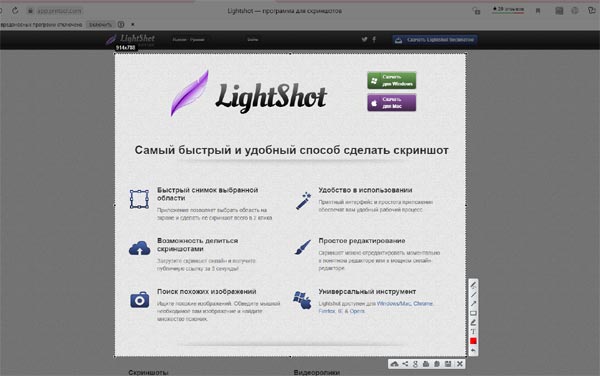
Далее откроется редактор. Вертикальный столбец отвечает за рисование. Вот инструменты сверху вниз:
- Карандаш (произвольное рисование).
- Линия (ровный штрих).
- Стрелка.
- Прямоугольник.
- Маркер (прозрачное выделение текста).
- Текст.
- Изменение цвета.
- Отмена последнего действия.
Горизонтальная панель содержит кнопки взаимодействия с файлом: сохранить на компьютер или загрузить в облако.
LightShot – это сервис, который помогает пользователям делиться скриншотами в виде ссылок. Это полезно, когда нет возможности отправить изображение напрямую. Нажмите на первую кнопку слева, чтобы отправить файл в облачное хранилище и сразу же получить на него ссылку. Её можно скопировать и отправить в чат собеседнику.
Сохранить файл на компьютер помогут кнопки, находящиеся правее, а также горячие клавиши:
- Ctrl+S (сохранить);
- Ctrl+P (печать);
- Ctrl+C (скопировать в буфер обмена).
Формат сохранённого изображения – PNG.
Ещё одна занимательная функция – поиск похожих изображений в Google. На бытовом уровне это полезно, когда, к примеру, нужно найти фильм по кадру из него. Для этого используйте кнопку с буквой «g» или сочетание клавиш Ctrl+G.
Расширения в браузере
В популярных браузерах есть расширения, которые помогают делать снимки экрана. Некоторые из них имеют уникальные функции, имея преимущество над всеми способами, упомянутыми ранее.
- GoFullPage – полезное приложение, которое может заснять полную страницу. Изображение можно сразу отредактировать.
- LightShot
- Awesome Screenshot
- LitStick
- Joxi
Некоторые приложения имеют дескоптные версии, в которых функционал шире, но расширения тоже справляются со своей задачей на ура. Здесь есть всё необходимое: выделение нужной части, редакторы, в некоторых программах – загрузка на облако. К тому же, расширения удобно хранятся во вкладке настроек браузера и не требуют скачивания на компьютер.
Заключение
Способов сделать скриншот множество, и только пользователь решает, что ему будет наиболее удобно. Для среднестатистического юзера достаточно классических способов в виде горячих клавиш, но, если вы постоянно делаете снимки экрана, рекомендуем обратить внимание на приложения, облегчающие эту задачу.
Статья подготовлена при поддержке сайта Курсы Компьютерной Грамотности