

Фирменный сплит скрин, т.е. разделение экрана у iPad почему-то не работает. Хотя вроде как должна (и вроде как ничего не предвещало)…
На самом деле, сплит скрин либо отключен в настройках, либо приложение его не поддерживает, либо (что совсем банально) просто заблокирован.
В любом случае, обозначенная проблемка в большинстве случаев исправляется без особых сложностей. Итак,..
Не пропустите! Экран iPad черный и на касания не реагирует: менять или не менять?
Что делать, когда у iPad не работает сплит скрин
Значит, пробуем по порядку, от простого к сложному.
#1 — проверяем, что у iPad вообще есть опция «Split Screen»
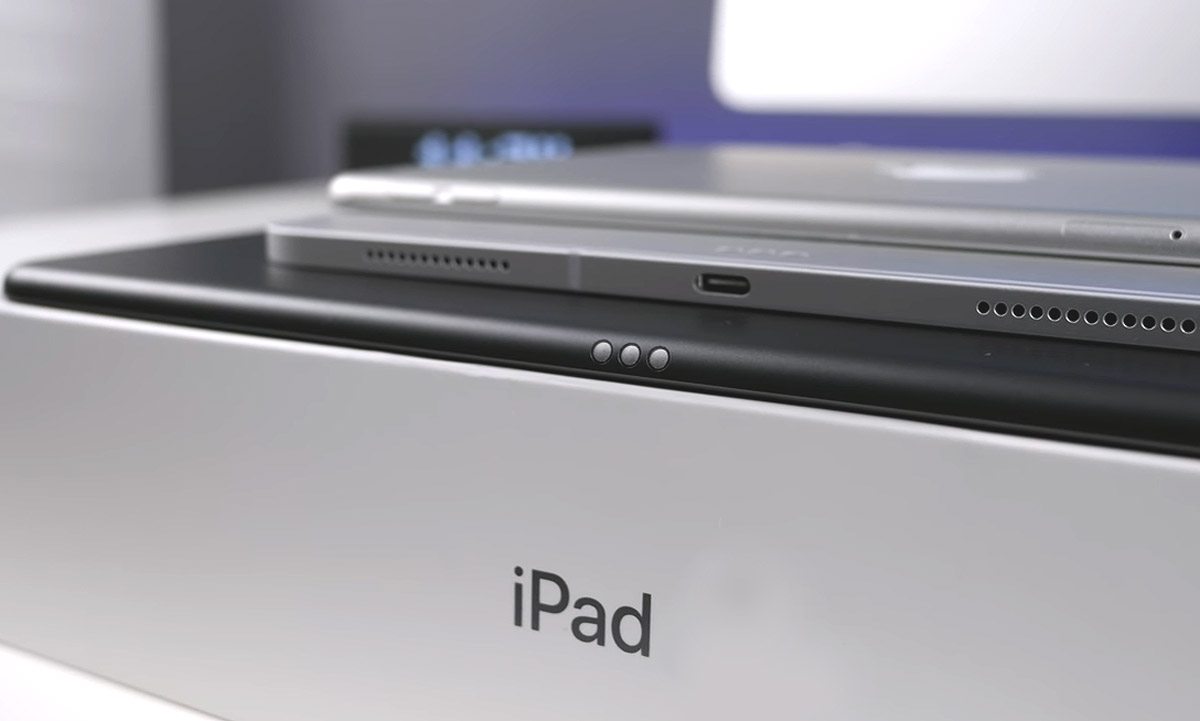
Прежде чем углубляться в настройки, проверяем модель. Сплит скрин, напомним, есть только у:
- iPad mini 4 (и новее)
- iPad Air 2 (и новее)
- iPad 5-го поколения (и новее)
- iPad Pro (все модели).
Следовательно, если iPad совсем старенький, то эта функция ему просто не полагается.
#2 — Проверяем, включена ли многозадачность
Собственно, в 90% случаев сплит скрин не работает, потому что многозадачность отключена. Функцию разделения экрана можно просто выключить в настройках, и о ней легко забыть. Поэтому:
- открываем «Настройки» > «Экран «Домой» и многозадачность»;
- тапаем «Многозадачность«;
- слайдер «Разрешить несколько приложений» должен быть ВКЛЮЧЕН.
Если он выключен, ни Split Screen, ни Slide Over (плавающее окно) работать не будут. Если же он включен, то выключаем его и включаем снова — такая «перезагрузка» тоже иногда помогает.
Не пропустите! MPEG на старом iPad Air: как посмотреть киношку?
#3 — Отключаем блокировку поворота экрана
Сплит скрин у iPad работает только в горизонтальном (альбомном) режиме экрана. Если iPad «застрял» в вертикальном, функция просто не включается:
- открываем «Пункт управления» (свайп пальцем вниз из правого верхнего угла);
- находим иконку замка со стрелкой (Блокировка книжной ориентации);
- если она активна, тапаем и ВЫКЛЮЧАЕМ.
Теперь поворачиваем iPad боком и пробуем разделить экран снова.
#4 — Проверяем, поддерживает ли сплит скрин приложение
Даже сегодня не все приложения поддерживают многозадачность. В том числе игрушки и тем более старые, давно не обновлявшиеся проги.
Так что проверка приложение тоже не помешает:
- открываем Safari — свайпом снизу открываем док-панель;
- теперь перетаскиваем иконку любого фирменного приложения («Заметки«, «Почта» и др) на правый или левый край экрана — если экран разделился, значит, с iPad все в порядке, а проблема была именно в том другом приложении, которое вы пытались открыть на разделенном экране.
#5 — Обновляем приложения и саму iPadOS
Если разделение экрана раньше работало, а теперь перестало, возможно, одно из приложений «рассинхронизировалось» с iPadOS. Потому стандартно:
- обновляем приложения: открываем App Store, тапаем по аватарке и жмем «Обновить все«;
- обновляем iPadOS: Настройки > Основные > Обновление ПО.
Часто всякие мелкие баги Apple исправляет в точечных обновлениях (вроде iPadOS 26.1).
#6 — Перезагружаем iPad
Когда сомневаетесь — перезагрузите планшет. Стандартная перезагрузка очищает временные файлы и мелкие программные сбои:
- если iPad без кнопки «Домой»: зажимаем кнопку громкости (любую) и верхнюю кнопку, пока не появится слайдер выключения;
- если планшет с кнопкой «Домой»: просто зажимаем верхнюю кнопку.
После полного отключения iPad ждем 30 секунд, включаем его и проверяем сплит скрин.
Не пропустите! Свайп-клавиатура в iPadOS: как включается и почему не работает
#7 — Сбрасываем все настройки (крайний случай)
Если ничего из перечисленного выше не помогло, возможно, глюк засел где-то в конфигурации системы. Надежно лечится такое полным сбросом системы:
- Настройки > Основные > Перенос или сброс iPad
- тапаем «Сбросить» и затем — «Сбросить все настройки«.
Эта процедура, напомним, НЕ удаляем фото, файлы, приложения и прочие пользовательские данные. ОДНАКО сбрасывает все пароли от Wi-Fi, раскладку экрана «Домой» и прочие системные мелочи.
Ну и после сброса настроек обязательно перепроверяем еще разок, включена ли многозадачность (см. п.#2 выше).