

Ошибка «Content not accessible» (Контент недоступен) в Roblox — это не технический сбой, а работа системы безопасности. Если на кнопке Play висит замок, значит, возрастной рейтинг игры выше, чем разрешено в настройках учетки.
Roblox делит контент на категории: «Для всех» (All Ages), 9+, 13+ и 17+ (Restricted). Следовательно, если стоит ограничение «до 9 лет» то в шутер с рейтингом 13+, система просто не пустит.
Не пропустите: Что делать, когда Roblox has crashed и надо Windows clean boot
В общем, вот как снять этот замок.
Что делать, когда Roblox пишет «Content not accessible»
Чаще всего проблема решается в настройках приватности, но есть нюансы с верификацией.
#1 — регулируем «Зрелость контента» (Content Maturity)
Это главная настройка, которая определяет, во что можно играть в Roblox.
- заходим в Roblox (в браузере или приложении);
- открываем «Настройки» (шестеренка или троеточие > «Настройки«);
- идем в раздел «Конфиденциальность» (Privacy) или «Родительский контроль» (Parental Controls);
- ищем пункт «Зрелость контента» (Content Maturity);
- двигаем ползунок на 13+ или на 17+.
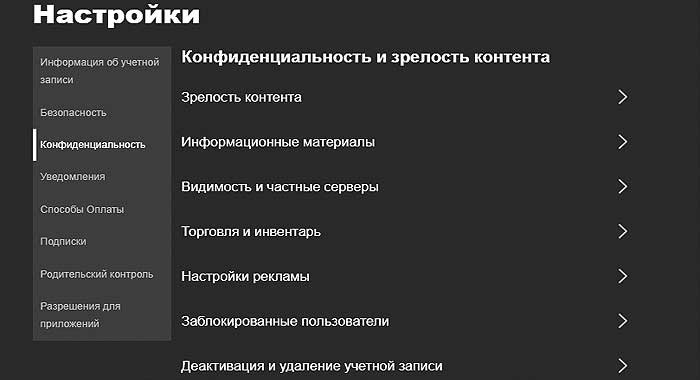
Важно! Просто так выбрать «17+» система не даст. Напомним:
- если для 13+ достаточно привязать и подтвердить email;
- то для 17+ Roblox требует жесткую верификацию — нужно загрузить фото паспорта/ID и сделать селфи. Без этого доступ к «взрослым» играм будет закрыт.
Не пропустите: «Зона 18+» в Roblox: проблемы с модерацией решать будут пока так
#2 — отключаем ограничения учетки
Это еще одна спец.фича в настройках Rblox. Есть там специальный тумблер, которым учетка принудительно переводится в режим «Для всех» (самый безопасный контент), независимо от указанной для неё возрастной категории.
Если этот режим включен, то зайти в игры 13+ и 17+ с этой учеткой не получится, даже если вам 30 лет и вы прошли верификацию. Потому проверяем:
- снова Настройки > Конфиденциальность;
- скроллим список вниз до блока «Ограничения учетной записи«;
- слайдер «Ограничения учетной записи» должен стоять в положении ВЫКЛ (серый) — если он зеленый, то выключаем.
В компьютерной версии Roblox этот пункт может находиться во вкладке «Безопасность» (Security).
#3 — Если все настройки серые и не меняются
Если «Настройки» Roblox открываются, но слайдеры не активны (не двигаются) или система требует PIN-код, значит, в для этой конкретной учетки включен родительский контроль.
Тут уже ничего не поделаешь — нужно просить «родителя» (владельца PIN-кода) зайти и повысить уровень доступа вручную.
#4 — Банальная рассинхронизация
Иногда бывает так: все подтверждено, верифицировано и возраст соответствует, но в Roblox все равно висит замок и «Контент недоступен«.
Очень вероятное, что система просто не успела обновить кэш. Поэтому:
- перезаходим в учетку — выходим из аккаунта и потому логинимся по-новой;
- пробуем зайти в учетку с другого устройства (с компа, со смартфона или планшета).
Вот как-то так вкратце о том, что делать, когда Roblox пишет «Content not accessible«. Обычно этого хватает, чтобы эту ошибку убрать и открыть доступ к нужному плейсу.