

Ежели новая опция «Спросить Copilot» (Ask Copilot) мешает и/или просто примелькалась в контекстном меню каждой картинки или документа в Windows 11, то её еще можно оттуда убрать.
Да, такая возможность еще есть, хоть Microsoft настойчиво продолжает внедрять свой ИИ в Windows прям куда только можно.
! Клавиша Copilot: как переназначить или отключить на ноутбуке
Напомним на всякий, суть этой самой опции «Спросить Copilot» — в том, что она засылает файл с компа на серверы Microsoft (локально Copilot не работает!), где их анализирует нейронка и затем «копайлот» может пересказать содержание документа или найти источник картинки.
Полезно? Возможно. Но если нет особого желания делиться своими файлами с облаком либо же просто мешает новый визуальный мусор в меню — опцию эту, как мы уже сказали, можно убрать (пока можно).
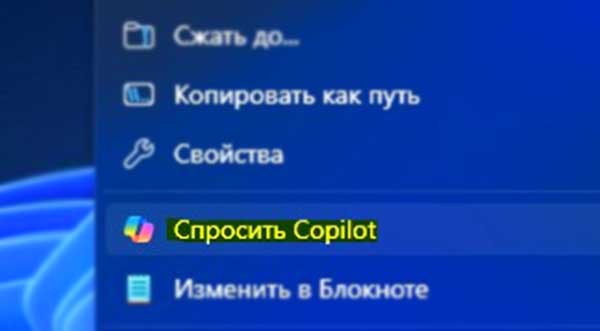
Как убрать «Спросить Copilot» из контекстного меню Windows 11
Значит, вариант первый (он же самый верный) — убрать «Спросить Copilot» через Редактор реестра системы. В такой способ само приложение Copilot в системе остается (не удаляется), но строчка в меню отображаться не будет.
Делается это следующим образом:
- открываем Редактор реестра от имени администратора (Win + R, пишем regedit и жмем Ctrl + Shift + Enter);
- в адресную строку сверху копируем и вставляем вот этот путь:
HKEY_LOCAL_MACHINE\SOFTWARE\Microsoft\Windows\CurrentVersion\Shell Extensions\
- далее на панели слева находим папку «Blocked» (если ее там не оказалось — кликаем правой кнопкой мыши по папке «Shell Extensions», затем — «Создать» и «Раздел«, новый раздел называем «Blocked«);
- внутри папки Blocked кликните правой кнопкой на пустом месте, потом — «Создать» и «Строковый параметр«;
- названием для нового параметра прописываем (копируем и вставляем) вот этот код:
{CB3B0003-8088-4EDE-8769-8B354AB2FF8C}
- жмем Enter, затем дважды кликаем по этому новому параметру и в поле «Значение» вписываем Ask Copilot;
- жмем OK и обязательно перезагружаем комп.
! Блокируем в Windows 11 Параметры и Панель управления от посторонних глаз
Способ #2
… более радикальный состоит в том, чтобы удалить приложение Ask Copilot из системы полностью (да, и такая возможность еще есть почему-то), после чего одноименная опция из контекстного меню системы исчезнет автоматически.
- Процедура стандартная:
- открываем «Параметры» Windows (Win + I), затем — «Приложения» и «Установленные приложения«;
- через поиск или просто в списке находим «Copilot«;
- жмем три точки рядом с названием и выбираем «Удалить«.
Вот и всё. Теперь в контекстном меню станет чуточку чище…
Ну а метод с реестром, повторимся, хорош тем, что его всегда можно откатить, просто удалив созданный параметр.