

Xbox Ally и Xbox Ally X — это как бы первый серьезный заход Microsoft в сферу современных мобильных консолей. Обе модели разработаны на базе платформы Z2 от AMD (наследницы ASUS ROG Ally) но получили официальное благословение и глубокую интеграцию с экосистемой Xbox.
Главная же фишка обеих — фирменный полноэкранный режим Windows 11 (Full Screen Experience).
Этот режим позволяет приложениям полностью захватывать среду, превращая консоль в некое подобие т.н. киоска. К услугам пользователя — удобное управление геймпадом, многозадачность и даже небольшой прирост производительности (по сравнению с той же ROG Ally).
! Fallout 1, 2, 3, New Vegas, 4 и даже Fallout 76 на Xbox Ally X: как настроить
Кроме того, в этом режиме по умолчанию работает также приложение Xbox, хотя сейчас уже появились альтернативы.
В целом же, под капотом уXbox Ally — все та же полнофункциональная Windows 11 со всеми её фирменными, как совместимостью, так и… специфическими «заморочками».
Потому, чтобы Xbox Ally или Xbox Ally X сразу заработала нормально, безо всех этих заморочек и без необходимости гуглить ошибки, что называется, «прямо из коробки», надо уделить ей немножко времени и грамотно пробежаться по всем самым нужным настройкам. А по каким именно, мы сейчас расскажем вкратце. Итак,…
Как настроить новую Xbox Ally и Xbox Ally X
Значит, по факту первого же включения консоль немедленно захочет обновиться. Это нормально. Притом часть процессов пойдет уже по ходу первичной настройки, как только консоль подключится к Wi-Fi и вы залогинитесь в учетку Microsoft.
Пойдут но не все, кое-то важное придется находить в разных закоулках системы и обновлять вручную.
А именно:
#1 — приложение Xbox и Microsoft Store
Xbox должно открыться сразу после входа в аккаунт Microsoft и выкинет уведомление об апдейте. Если нет — ищем «колокольчик» в левом нижнем углу экрана. Если там пусто, то приложение может перекинуть в Microsoft Store.
В самом «сторе» жмем на «Загрузки» в правом нижнем углу и потом обязательно — «Проверить обновления«. Команда обновит системные компоненты, важные для эффективной работы геймпада и интерфейса.
! Экранная клавиатура у ROG Ally: как её открыть и не только её
#2 — Armoury Crate (Центр управления ASUS)
У Xbox Ally и Xbox Ally X это самое важное место. Жмем кнопку Armoury Crate (она со спиралькой, находится справа вверху от кнопки Xbox на левой стороне экрана) и далее:
- откроется центр управления — в нем жмем «Open Armoury Crate«;
- переходим в раздел настроек (иконка шестеренки) — либо тапаем по экрану, либо кликаем бамперами;
- находим пункт «Обновить центр» и запускаем функцию поиска доступных обновлений, НО устанавливать их не спешим;
- сначала подключаем консоль к заряднику и только потом жмем «Обновить все«;
- после завершения установки обновлений консоль почти наверняка попросит перезагрузку — перезагружаем.
#3 — Центр обновления Windows
И после перезагрузки … игры запускать не спешим. Надо проверить еще и саму Windows:
- жмем кнопку Xbox на левой панели;
- экран гида прокручиваем вправо до шестеренки, затем вниз до «Дополнительные» и там жмем «Открыть параметры Windows«;
- в меню Windows открываем Центр обновлений, запускаем проверку и, если нашлись какие-то пакеты обновлений, ставим их и снова перезагружаем консоль.
Только после этого можно считать, что Xbox Ally или Xbox Ally X полностью готова к работе.
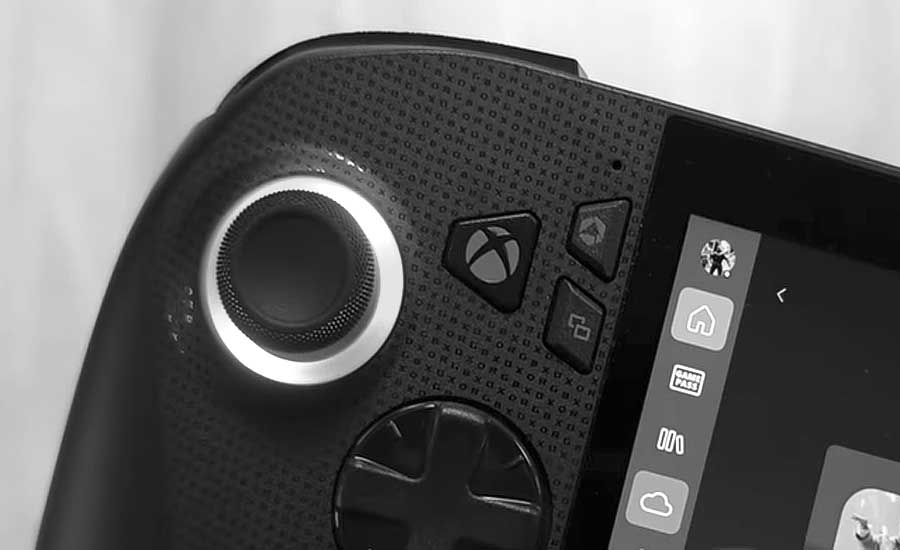
Как работают системные кнопки у Xbox Ally и Xbox Ally X
У Xbox Ally есть целый набор кнопок, функционал которых не очевиден с первого взгляда. Стоит запомнить их комбинации, чтобы не тыкаться в экран пальцами в поисках выхода.
- кнопка Xbox (слева) — вся основная навигация:
- короткое нажатие открывает Game Bar (друзья, достижения, настройки записи);
- долгое нажатие активирует режим многозадачности — оптимальный способ быстро переключиться между открытыми окнами или выйти на Рабочий стол Windows (если, к примеру, игра зависла).
- кнопка Armoury Crate (со спиралью) — открывает «командный центр» ASUS, где можно быстро переключить режимы мощности, яркость экрана и прочие рабочие параметры «железа» (долгим нажатием на Armoury Crate запускается фирменный AI Gaming Copilot от Xbox);
- кнопка «Библиотека» (справа от экрана вверху):
- короткое нажатие — отрывается каталог игр;
- долгое нажатие — активирует голосовой режим Gaming Copilot, что удобно, если нужно быстро что-то спросить, не выходя из игры.
И к сожалению, кастомизировать действия именно этих трех кнопок никак нельзя. А вот все остальные всегда можно переназначить в главном меню Armoury Crate.
! Copilot без спросу делает скриншоты геймплея: как это отключить
Настраиваем офлайн-режим
Xbox Ally и Xbox Ally X — консоли хоть и мобильные, но интернет в самолетах или поездах — штука по-прежнему крайне капризная.
Тем не менее, по умолчанию игры Xbox традиционно требуют онлайн-проверки. Потому чтобы играть без сети, нужно включить специальные разрешения. Делается это следующим образом:
- открываем приложение Xbox (через кнопку Xbox -> Home).
- тапаем по аватарке в левом верхнем углу экрана и затем открываем «Настройки«;
- далее находим и активируем опцию «Разрешения для работы в автономном режиме» (она же «Sharing Permissions«).
Но есть нюанс: любую новую игру в первый раз надо запустить, когда консоль подключена к интернету (онлайн), чтобы активировалась лицензия. После этого без подключения к Сети можно играть до 14 дней, потом снова подключаться, активировать лицензию и т.д. Также не забываем, что менять «домашнее» устройство для офлайн-игры можно всего не чаще двух раз в год.
Режимы мощности: FPS и заряд
Качество воспроизведения игры и автономность у Xbox Ally и Xbox Ally X напрямую зависят от того, сколько ватт потребляют их процессоры. Поэтому режимы энергопотребления у обеих моделей, как и положено, настраиваемые.
ВАЖНО! Когда играем в онлайн-шутеры с античитом на уровне ядра (CoD, Battlefield, Valorant пр), НЕЛЬЗЯ менять режимы энергопотребления, не выходя из игры. Встроенный античит часто воспринимает резкое изменение частоты процессора как работу стороннего софта (инжектора) и блочит игру. Потому мощность нужно выставлять ДО запуска игры.
Основных режимов энергопотребления у Xbox Ally и Xbox Ally X три:
- Тихий (Silent) — минимум потребления, рассчитан на легкие 2D-платформеры и всякие т.н. «инди». Игры вроде Hollow Knight, Vampire Survivors или Darkest Dungeon на этом режиме летают, и аккум живет максимально долго.
- Производительный (Performance) — нужен, когда 3D-игра начинает подтормаживать. В этом режиме автономности примерно на час меньше (т.е. порядка 2 часов всего), но картинка отображается в достаточной степени плавно и можно играть комфортно (плюс, всегда можно подкрутить настройки графики в самой игре).
- Турбо (Turbo) — режим для «тяжелых» игр уровня Cyberpunk 2077 или Alan Wake 2 — аккум садится меньше чем за час, потому в турбо-режиме играть лучше только у розетки.
Да, в настройках «Eco Assist» (в меню Armoury Crate) можно также отключить CPU Boost — помогает сэкономить заряд, но в симуляторах или стратегиях с тяжелой физикой производительность может падать.
Включаем Battery Care
Крайне важная функция. Если постоянно заряжать аккумулятор Xbox Ally или Xbox Ally X до 100%, ёмкость он начнет терять уже через год. В режиме «ухода» консоль ограничивает заряд на уровне 80%, что сильно продлевает период исправной работы химии внутри аккума.
Поэтому:
- жмем Armoury Crate и переходим в «Настройки» (шестеренка).
- в правом нижнем углу находим и включаем «Battery Care«.
Теперь консоль будет заряжаться только до 80%. А когда надо на все 100%, то там же, в настройках включаем опцию «Instant Full-Charge Mode» — консоль зарядится до максимума один раз, а через 24 часа сама вернется в щадящий режим.
Что доустановить и что удалить
Программного мусора в системе много. Так что, как на компе, смело открываем Параметры Windows > Приложения > Установленные и сносим Microsoft Teams и прочие офисные проги, от которых толу никакого, только оперативку тянут.
Что же касается полезного софта, то стоит присмотреться к:
- Steam и GOG — это как бы База. GOG особенно хорош тем, что там много хороших игр без DRM (те же Resident Evil или Dino Crisis);
- One Game Launcher — если на консоли много игр из разных магазинов, то этот лаунчер соберет их в одну библиотеку, которая быстро открывается через Game Bar.
- SteamGridDB — утилитка, которая подтягивает красивые обложки для игр в Библиотеке консоли (взамен кривых стандартных.
Что докупить к самой Xbox Ally или Xbox Ally X
Если совсем кратко, то в плане аксессуаров стопудово не помешают:
- карта памяти (уровня Samsung Evo Select MicroSD) для инди и старых игр — в самый раз;
- защита экрана — хватит и недорогой, лишь бы от царапин защищала;
- чехол;
- док-станция — как вариант JSAUX — много портов, вертикальная установка, не мешает вентиляции.
На этом все. Донастраиваем, качаем игры, ну и приятного гейминга!