

Да, грамотно настроить Fallout на Xbox Ally X или на любой другой портативной игровой консольке такого типа — это таки надо уметь, иначе нормально поиграть просто не получится.
Это только поначалу кажется, что все будет просто: закинул игры в Steam и Xbox App, подкрутил настройки графики до стабильных 60 fps и гоняешь себе на минимальном TDP, чтобы заряда хватало надольше.
На практике же все несколько иначе и куда суровее. Каждая часть Fallout на той же Xbox Ally X настраивается со своими особенностями и игнорировать их …нецелесообразно, мягко говоря.
Не пропустите: ROG Ally разряжается быстро: что делать
Вместе с тем, когда знаешь, что именно, как и в каком порядке надо сделать, то времени настройка Fallout (любой, включая Fallout 1, 2, 3, New Vegas, Fallout 4 и даже Fallout 76) занимает самый минимум и вопросов с нею быть не должно.
Вот об этом мы сейчас и расскажем. Итак, по порядку:
#1 — Предварительная настройка системы
Прежде чем запускать любой Fallout, нужно подправить системные конфиги самой консоли. На этом этапе настоятельно рекомендуем вручную выставить объем видеопамяти (VRAM) и включить пакет HYPR-RX от AMD.
Как изменить объем VRAM на Xbox Ally X (и других моделях ROG):
Делается это, напомним, следующим образом:
- жмем кнопу «Armoury Crate«, в меню управления переходим в «Настройки» (вкладка с «шестеренкой») и затем — в раздел «Эффективность«;
- далее переходим в подраздел «Настройки графического процессора» (если такого в меню нигде не видно, значит, надо обновить прошивку консоли);
- находим параметр «Память для графического процессора» и в соответствующем меню выставляем значение «6G» (этого хватит для любой части Fallout);
- после этого консолька автоматом перезагрузится — это нормально, просто дожидаемся завершения перезагрузки.
Не пропустите: Xbox Ally X постоянно теряет Wi-Fi: как с этим бороться
Как включить HYPR-RX
Пакет оптимизации производительности HYPR-RX (Radeon Super Resolution, Anti-Lag, Fluid Motion Frames, Radeon Boost и другие полезные для игр штуки) поддерживают почти все консоли с процессорами AMD Z1 или Z2. Активируется он так:
- находим и открываем приложение AMD Software (через поиск с Рабочего стола Windows);
- переходим во вкладку «Игры» и затем — в раздел «Видеокарта«;
- просто включаем HYPR-RX.
Все функции HYPR-RX, уточним, применяются сразу ко всем установленным на консоли играм, поэтому лучше всего настроить их один раз, и не заморачиваться потом с каждой игрушкой отдельно.
#2 — Настраиваем Fallout 1 и Fallout 2 на Xbox Ally X
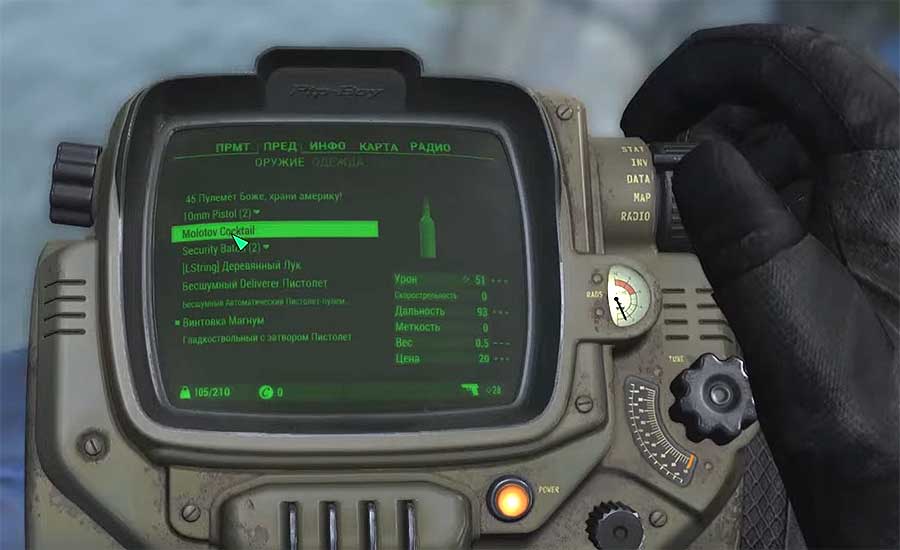
Если, как и положено, начинаем с настоящей классики и ставим первую или вторую часть Fallout через Xbox App или Steam, то сразу же готовимся к нюансам.
Вариантов, как корректно настроить обе игра, целых два: либо маппим управление вручную (с раскладками клавиатуры для первой и второй частей), либо же действуем в обход стандартно схемы.
Сразу отметим: настройка первого и второго Fallout-а на мини-консоли — процесс довольно нудный, но в целом интересный. Основной «затык» в том, что если игра со Steam или Xbox App, то по факту запуска открывается весьма жуткий с виду лаунчер, а после нажатия на кнопку «Play» вылетает ошибка «Error initializing video mode: 1024×768«.
Устраняется данная неприятность комплексно (излагаем оба варианта на всякий случай, чтобы уж наверняка):
- открываем приложение Xbox и переходим на страничку нужного Fallout-а;
- там жмем три точки и затем — «Управление«, на следующем экране переходим во вкладку «Файлы» и жмем «Обзор«;
- в Проводнике выбираем, соответственно, папку «Fallout (PC)» или «Fallout 2 (PC)» и далее находим и открываем папку «Content«.
- в папке «Content» находим и жмем файл f1_res_Config (или f2_res_config) и далее в открывшемся окошке выбираем «Manually Edit Config» (или же, если такая опция доступна, сразу указываем нужное разрешение и жмем «Enable«) — файл должен открыться в Блокноте (если система запросит, выбираем именно Блокнот);
- теперь в теле файлы находим следующие два параметра и вручную прописываем для ниж нужные значения:
- для параметр SCR_WIDTH ставим 1920
- а для параметра SCR_HEIGHT — 1080
**если потом полезут другие ошибки, то снова открываем файл f1_res_Config (или f2_res_config) и в нем выставляем значения WINDOWED=1 и WINDOWED_FULLSCREEN=0.
- сохраняем изменения и закрываем файл.
Если Fallout со Steam, то на этом всё — игра должна запуститься корректно. А вот если из Xbox App, то надо сделать кое-что еще.

Донастраиваем Fallout 1 (или Fallout 2)
Значит, если игра установлена через Xbox App, то описанная выше инструкция по настройке разрешения через файл конфигурации может тупо не сработать.
Если таки не сработала, то делаем следующее:
- сначала открываем Проводник и включаем опцию отображения скрытых файлов (меню «Вид» > «Показать» > «Скрытые элементы»);
- после этого там же в Проводнике открываем Диск C > Program Files > WindowsApps
- кликаем по папке «WindowsApps» правой кнопкой мыши и в меню жмем «Свойства«;
- в открывшемся окне переходим во вкладку «Безопасность» и там жмем кнопку «Дополнительно«,
- далее в следующем окошке, в верхней его части жмем кнопку «Изменить» рядом с пунктом «Владелец«, в открывшемся окне жмем «Дополнительно» и затем — «Поиск«;
- в списке ниже находим и выбираем свою учетку и жмем OK;
- теперь — это важно! — ставим галочку в поле «Заменить владельца подконтейнеров и объектов«, жмем «Применить» и OK;
- возвращаемся во вкладку «Безопасность«, жмем «Изменить«, снова выбераем свою учетку, ставим галочку «Полный доступ» в столбце «Разрешить«, снова жмем «Применить» и OK.
Только после этого снова открываем папку «WindowsApps» (ее содержимое теперь отображается полностью), находим там папку с нужным Fallout — то бишь, «Fallout (PC)» или «Fallout 2 (PC)» — и далее прописываем значения для параметров SCR_WIDTH и SCR_HEIGHT в файле конфигурации, как это описано в инструкции выше.
Не пропустите: Free-to-Play: как против вас работает психология в «бесплатной» игре
Еще нюансы для версии Fallout 1 или Fallout 2 со Steam
Это на случай если надо добраться до папки (и/или не сработал должным образом патч Fallout1_High_Resolution_Patch_4.1.8):
- в Библиотеке Steam кликаем правой кнопкой по названию «Fallout 1» (или «Fallout 2«), затем — «Свойства«, в следующем окне переходим в раздел «Локальные файлы«, жмем «Обзор» и открываем папку с игрой в Проводнике;
- пробуем установить патч Fallout1_High_Resolution_Patch_4.1.8 (или Fallout2_High_Resolution_Patch_4.1.8) — на разрешем извлечение файлов (жмем «Yes» и потом — «Yes to all«).
- Ну и проверяем, как пойдет. Если с патчем игра капризничает, то в таком случае тоже правим файл конфигурации вручную:
- в папке игры открываем f1_res_Config (или f2_res_config), выбираем «Manually Edit Config» и открываем файл в Блокноте;
- для параметра SCR_WIDTH прописываем 1920, а для SCR_HEIGHT — 1080;
- заодно проверяем, чтобы WINDOWED=1 и WINDOWED_FULLSCREEN=0 (это тоже важно!);
- сохраняем изменения и закрываем файл.
Вот! Теперь и первый, и второй Fallout на консоли должен наконец запуститься и работать как надо (вне зависимости от того, в каком магазине был куплен).
#3 — Настраиваем Fallout 3 на Xbox Ally X
С разрешением 1080p и со средними (или даже некоторыми высокими) настройками графики Fallout 3 консолька тянет более чем достойно. При TDP в 17 Вт можно рассчитывать на стабильные 60 FPS.
Правда, без счетчика fps в оверлее — он просто дико бьет по производительности, что немедленно отражается на плавности и общем восприятии геймплея.
В плане же оптимизации настроек делаем следующее (учитываем, что лаунчер не понимает геймпад, потому либо юзаем тачскрин, либо переключаемся в режим «Рабочего стола» (кнопка «Armoury Crate» и выбираем режим управления):
- запускаем Fallout 3 (сначала откроется внешний лаунчер, а не сама игра — это норм), в лаунчере выбираем Config и настраиваем графику на свое усмотрение:
- закончив с настройками жмем ОК и затем дважды «Play», чтобы наконец запустить игру.
На 1080p автоопределение настроек в целом работает адекватно, но лучше проверить всё руками. Рекомендуем пресет Medium (средние) — картинка остается отличной, но без чрезмерной нагрузки на железо. Вертикальную синхронизацию (V-sync) можно отключить, но это уже сугубо по вкусу.
Также можно попробовать вручную ограничить частоту кадров до 60 FPS через Armory Crate, но встроенный лимитер консольки работал нестабильно.
Ну и в обязательном порядке:
- вырубаем счетчик FPS в Armory Crate — с ним Fallout 3 фризит просто безбожно!
- учитываем, что в Fallout 3 нельзя перенастраивать графику прямо по ходу игры — все правки нужно вносить только в лаунчере ПЕРЕД запуском;
- если в тяжелых локациях FPS стабильно падает, поднимаем TDP — это ощутимо помогает, но заряд аккума просто «тает» на глазах (на Xbox Ally X в этой связи оптимальным вариантом в таких случая является режим 35 Вт).
Не пропустите: Если виснет оверлей производительности у Steam Deck
#4 — Настраиваем Fallout New Vegas на Xbox Ally X
New Vegas на Xbox Ally X ведет себя почти так же, как и Fallout 3. Потому счетчик FPS вырубаем сразу и консолька нормально тащит игру с 1080p при средних настройках графики, т.е. более-менее стабильные 60 fps при тех же 17 Вт TDP.
Как настраивать графику у Fallout New Vegas на Xbox Ally X:
- точно так же, как в Fallout 3, запускаем игру и в лаунчере жмем «Config«
- выставляем все параметры (то же самое — либо пальчиком по экрану, либо включаем режим Рабочего стола — см. выше):
- закончив с настройками жмем ОК и затем дважды «Play«, чтобы наконец запустить игру.
С автоопределением настроек — то же самое: работает сносно, но лучше всё равно перепроверить вручную. Само собой, без фанатизма: ставим «Medium«, отключаем «Вертикальную синхронизацию» (если надо) и т.д.
Плюс к этому: отключаем счетчик FPS (чтобы не лагало), графику настраиваем в лаучере (в игре такая возможность не предусмотрена), а когда замечаем фризы — просто поднимаем TDP (но не забываем о заряде).
#5 — Настраиваем Fallout 4 на Xbox Ally X
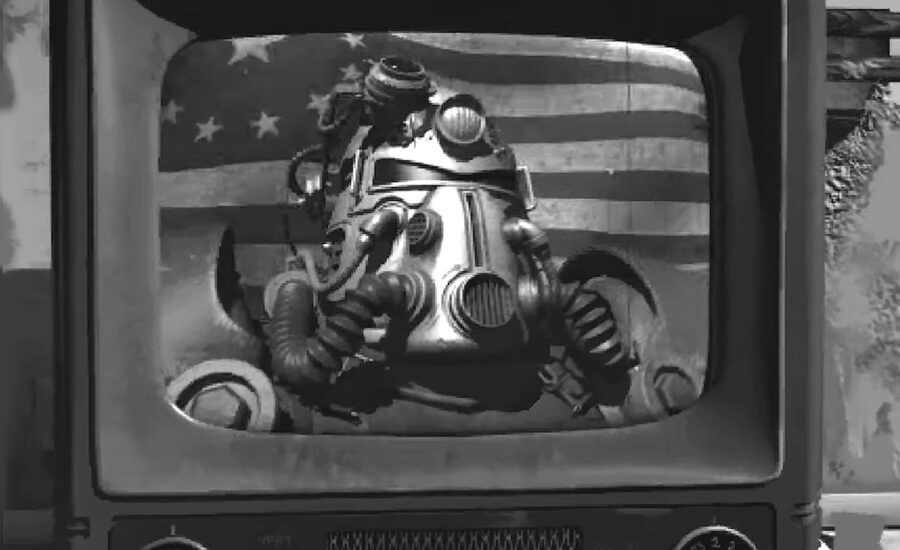
А вот Fallout 4 работает совсем не так, как Fallout 3 или New Vegas. Штатный лаунчер здесь зачастую отключен, а внутриигровое меню настроек графики на портативных консолях иногда просто не отображается.
Поэтому, если игра запустилась нормально и настройки графики в меню тоже есть — ОК, просто выставляем всё на минимум (LOW).
И все равно, имейте в виду, что даже на низких настройках графики Fallout 4 на консоли может слегка подтормаживать, когда подгружаются ассеты, но это в любом случае лучше, чем с базовыми настройками — с ними лагать будет сильно и постоянно. В особенности, если в наличии не ROG Ally X, а консолька послабее.
Ну а ежели настроек графики в меню нет, то придется то тогда делаем файлы конфигурации вручную.
Однако! Прежде чем что-то менять, надо запустить игру хотя бы раз. Обязательно! Это нужно, чтобы система создала необходимые файлы настроек на консоли. В данном конкретном случае нужны два файла: Fallout4Prefs.ini и Fallout4.ini.
Поэтому запускаем Fallout 4 на пару минут, затем игру закрываем и ищем эти самые файлы: по умолчанию они создаются в папке Documents\My Games\Fallout4 MS.
Важно! Сначала делаем резервные копии обоих этих файлов и откладываем их в надежное место, на всякий пожарный.
После этого:
- качаем готовые конфиги с NexusMods — [ССЫЛКА],
- распаковываем архив и выбираем вариант «Low» (графика на «минимум»);
- далее снова открываем папку Documents\My Games\Fallout4 MS и вместо исходных файлов Fallout4Prefs.ini и Fallout4.ini вставляем те, которые из архива;
- и прежде чем запускать игру, в обязательном порядке отключаем счетчик FPS в Armoury Crate — иначе тормозить будет сильно.
В остальном же Fallout 4 должен автоматом определить характеристики консоли и будет работать нормально. В противном случае, т.е. если автонастройка не сработала — просто открываем параметры графики и смело выкручиваем всё на минимум.
Не пропустите: Настройки Fallout 4 на Steam Deck, ROG Ally и Legion Go
#5 — Настраиваем Fallout 76 на Xbox Ally X
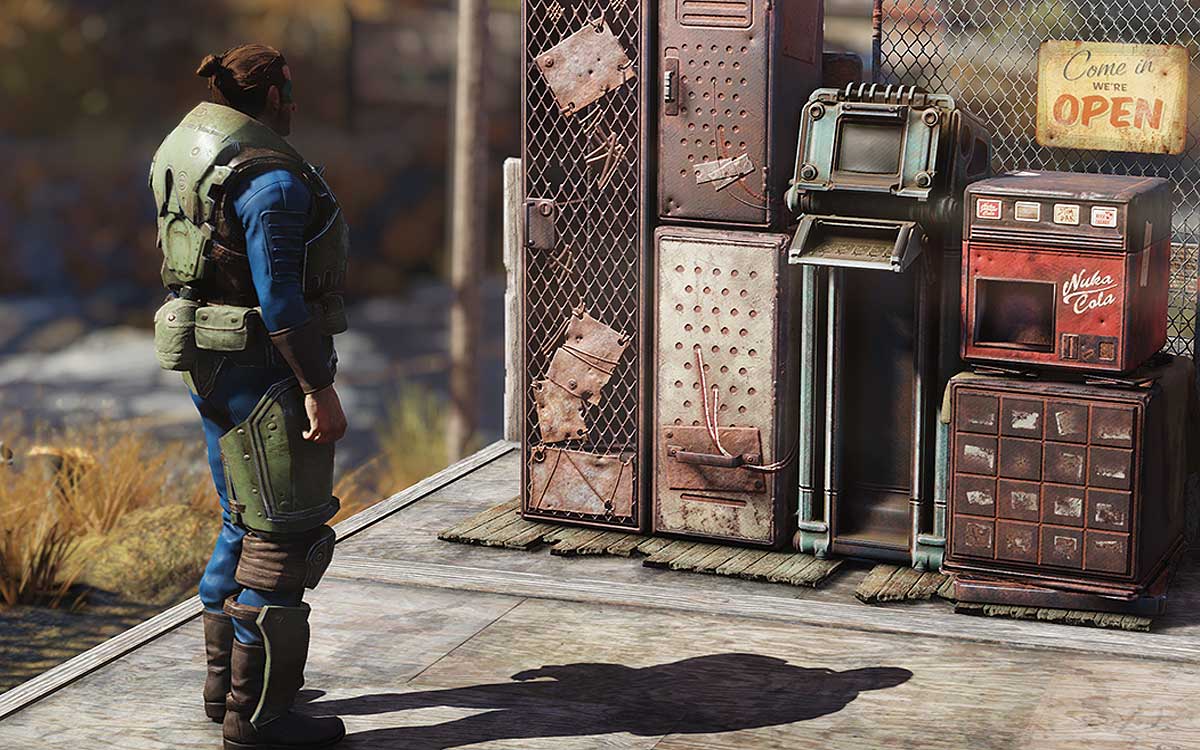
При первом запуске Fallout 76 надо войти в аккаунт Bethesda. И тут начинается «засада»: экранная клавиатура не открывается.
Поэтому, если есть возможность, просто подключаем физическую клавиатуру и вводим все, что нужно, по-человечески (быстро, правильно и без нервов). Если же такой возможности нет, то дальше действуем аккуратно:
- открываем экранную клавиатуру консоли вручную (жмем кнопку Armory Crate и выбираем клавиатуру);
- данные вводим очень-очень неспешно (клавиатура будет нагло перекрывать всё, что удается набрать);
- и учитываем, что кнопка удаления (Backspace) в этом режиме часто не работает: любая опечатка — и, скорее всего, игру придется закрывать и начинать ввод заново.
Подробнее: Экранная клавиатура у ROG Ally: как её открыть и не только её
После успешного завершения мероприятие по входу в учетку просто запускаем игру. В отличие от всех прошлых частей, в Fallout 76 графика настраивается прямо в игре, без лаунчера. Притом нужное меню можно попасть с главного экрана еще до загрузки на карту.
Параметры графики проверять надо обязательно. Потому что Fallout 76 может внезапно принять Xbox Ally X за топовый игровой комп и автоматом выставить сразу всё на «Ultra». Но если нужны стабильно приемлемые fps и плавность геймплея, то лучше без такого фанатизма.
Лучше поэкспериментировать немного: попробовать выжать больше качества или, наоборот, еще понизить TDP, чтобы заряда надольше хватило. Но в любом случае главное — получить стабильные 60 FPS и играть комфотно.
Ну вот пока так…